Räumliche Videos mit dem iPhone: So funktioniert Spatial Video
Spatial Video mit iPhone 15 Pro bis iPhone 17 Pro aufnehmen und auf Apple Vision Pro oder Meta Quest 3 ansehen. Anleitung, Tipps und iOS 26 Neuerungen.
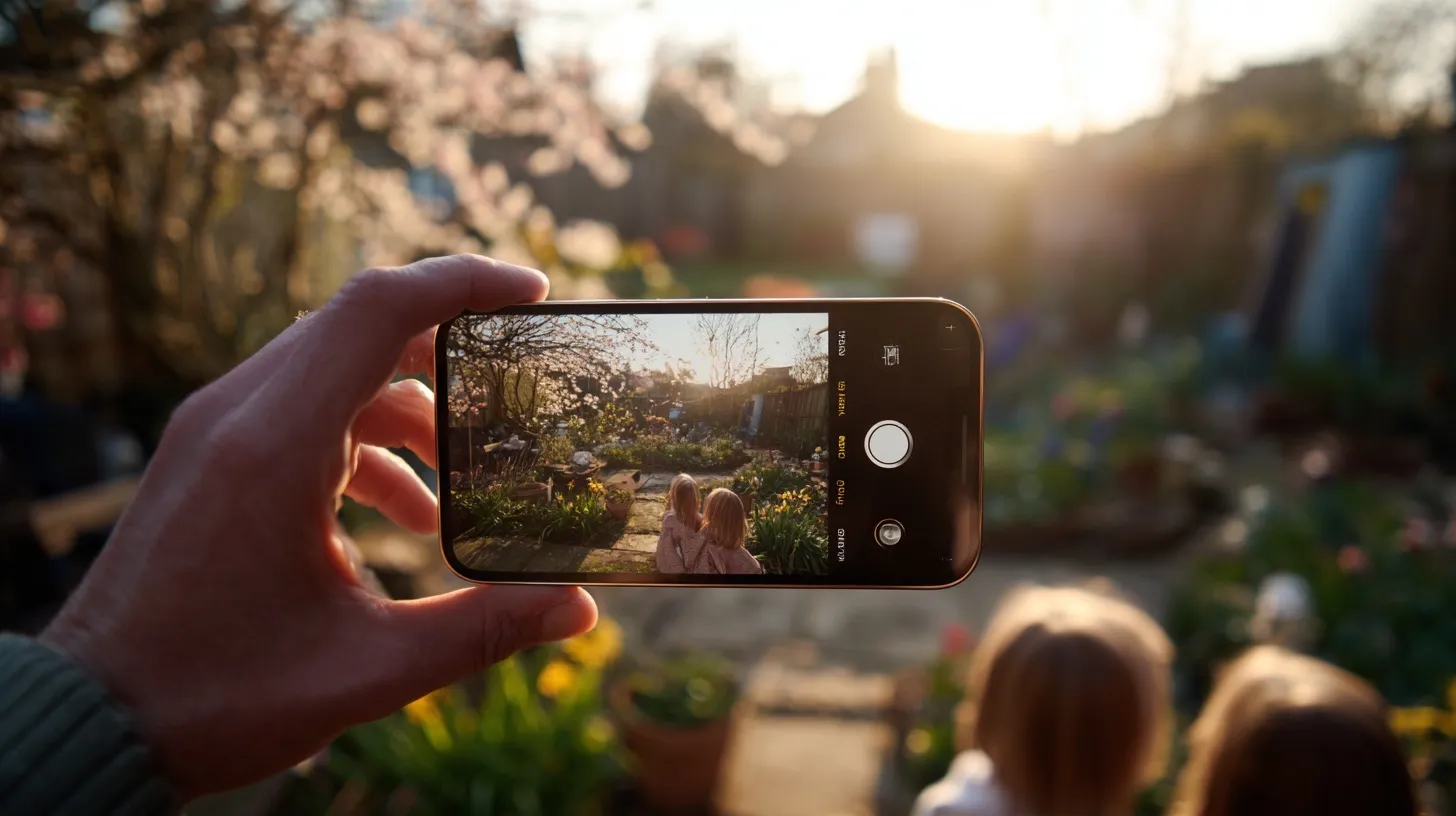

Seit dem iPhone 15 Pro kann dein iPhone etwas, das die meisten gar nicht wissen: räumliche Videos aufnehmen. Also Videos mit echtem Tiefeneffekt, die du dir später auf einer Apple Vision Pro oder einer Meta Quest anschauen kannst. Du fühlst dich dann mitten in der Szene, statt nur auf ein flaches Bild zu starren.
Klingt nach Zukunftsmusik, ist aber heute schon nutzbar. Und mit iOS 26 sowie der überarbeiteten Vision Pro mit M5-Chip (seit Oktober 2025 in Deutschland) ist das Ökosystem deutlich erwachsener geworden. In diesem Artikel erkläre ich, wie Spatial Video funktioniert, welche iPhones es können, wie du die Funktion aktivierst und was du beim Aufnehmen beachten solltest.
Was ist ein räumliches Video?
Ein normales Video ist flach. Du siehst es auf einem Bildschirm, und egal wie groß der ist, es bleibt zweidimensional. Ein räumliches Video (Apple nennt es Spatial Video) nimmt die Szene mit zwei leicht versetzten Kameras gleichzeitig auf. Das simuliert den Abstand zwischen deinen Augen.
Wenn du dieses Video später auf einem Headset wie der Apple Vision Pro anschaust, berechnet das Gerät aus den beiden Bildern einen echten Tiefeneindruck. Personen im Vordergrund stehen näher, der Hintergrund hat Abstand. Das Gehirn interpretiert das als dreidimensionalen Raum, ähnlich wie beim natürlichen Sehen.
Das Prinzip dahinter heißt Stereoskopie und ist nicht neu. 3D-Kinos nutzen das seit Jahrzehnten. Neu ist, dass dein iPhone das jetzt in der Hosentasche kann.
Welche iPhones können Spatial Video aufnehmen?
Nicht jedes iPhone hat die nötige Hardware. Du brauchst zwei Kameras, die gleichzeitig aufnehmen und den richtigen Abstand zueinander haben.
Diese Modelle unterstützen Spatial Video:
- iPhone 15 Pro und iPhone 15 Pro Max – nur im Querformat, nutzt Hauptkamera + Ultraweitwinkel
- iPhone 16, iPhone 16 Plus, iPhone 16 Pro und iPhone 16 Pro Max – im Quer- und Hochformat
- iPhone 17, iPhone 17 Pro und iPhone 17 Pro Max – im Quer- und Hochformat
Wichtig: Das iPhone Air und das iPhone 17e können keine räumlichen Videos aufnehmen. Beiden fehlt eine zweite, parallel nutzbare Kamera. Der iPhone Air hat nur ein Kamera-Modul, der 17e wie der 16e ebenso. Auch die Standardmodelle der iPhone-15-Generation (iPhone 15, iPhone 15 Plus) können keine Spatial Videos aufnehmen.
Etwas ernüchternd: Auch auf dem iPhone 17 Pro sind Spatial Videos weiterhin auf 1080p bei 30 fps begrenzt. Apple hat seit der Einführung auf dem iPhone 15 Pro keine Auflösungs- oder Framerate-Verbesserungen gebracht.
Voraussetzung: iOS 17.2 oder neuer. Mit iOS 26 ist die Funktion ohnehin auf jedem unterstützten iPhone vorhanden, da iOS 26 ab Werk auf den iPhone-17-Modellen läuft. Falls du die Option nicht siehst, prüfe dein Software-Update unter Einstellungen > Allgemein > Softwareupdate.
Spatial Video aktivieren und aufnehmen
Die Funktion ist standardmäßig nicht aktiv. So schaltest du sie ein:
Schritt 1: In den Einstellungen aktivieren
- Öffne Einstellungen > Kamera > Formate
- Aktiviere Räumliches Video für Apple Vision Pro
Schritt 2: In der Kamera-App aufnehmen
- Öffne die Kamera-App und wechsle in den Video-Modus
- Halte dein iPhone ins Querformat (bei iPhone 15 Pro zwingend, ab iPhone 16 auch Hochformat möglich)
- Tippe auf das Spatial-Video-Symbol (zwei ineinander verschränkte Kreise oder Headset-Icon) oben links
- Drücke den Aufnahme-Button
Während der Aufnahme siehst du einen Hinweis, dass räumliches Video aufgezeichnet wird. Die Auflösung ist auf 1080p bei 30 fps begrenzt. Das ist weniger als bei normalen 4K-Videos, aber für den 3D-Effekt optimiert.
Wo kannst du räumliche Videos ansehen?
Die Aufnahme ist nur die halbe Miete. Für den vollen Effekt brauchst du ein kompatibles Wiedergabegerät.
Apple Vision Pro
Das ist das Gerät, für das Apple Spatial Video entwickelt hat. In Deutschland ist die Vision Pro seit Juli 2024 erhältlich. Im Oktober 2025 hat Apple eine überarbeitete Version mit M5-Chip, schärferem Display (10 Prozent mehr Pixel), bis zu 120 Hz Bildwiederholrate und neuem Dual Knit Band auf den Markt gebracht. Der Einstiegspreis liegt in Deutschland bei 3.699 Euro.
Die Wiedergabe funktioniert direkt in der Fotos-App auf dem Headset. Spatial Videos erscheinen als schwebendes Fenster vor dir, und der Tiefeneffekt ist beeindruckend, besonders bei Aufnahmen mit Personen im Vordergrund. Mit visionOS 26 läuft das Audio dabei räumlich exakter, weil Vision Pro die akustischen Eigenschaften vertrauter Räume merkt und Spatial Audio entsprechend schneller initialisiert.
Meta Quest 3 und Quest 3S
Auch Metas Headsets können räumliche Videos abspielen. Du musst die Dateien per USB oder Cloud auf das Headset übertragen und einen kompatiblen Player wie Skybox VR nutzen. Die Qualität ist gut, auch wenn die Integration nicht so nahtlos wie bei Apple ist.
Auf dem iPhone oder Mac ansehen
Du kannst räumliche Videos auch auf deinem iPhone, iPad oder Mac in der Fotos-App abspielen, allerdings ohne 3D-Effekt. Sie erscheinen als normale, flache Videos. Auf dem iPhone kannst du den Tiefeneffekt durch leichtes Kippen des Geräts erahnen, aber der echte räumliche Eindruck bleibt dem Headset vorbehalten.
Neu mit iOS 26: Spatial Scenes für jedes Foto
Mit iOS 26 hat Apple die Spatial-Welt deutlich erweitert. In der Fotos-App gibt es jetzt Spatial Scenes: Eine generative KI berechnet aus jedem normalen 2D-Foto eine Tiefenkarte und macht es räumlich erlebbar. Das Bild reagiert dann auf die Bewegung deines iPhones, und auf der Vision Pro kannst du regelrecht hineinlehnen.
Das Beste daran: Spatial Scenes funktionieren bereits auf dem iPhone 12 und neuer und brauchen kein Apple Intelligence. Du wendest sie über das kleine Spatial-Symbol oben rechts in der Fotos-App auf jedes beliebige Foto an. Auch alte Urlaubsbilder von vor zehn Jahren werden so zu kleinen 3D-Erinnerungen.
Wichtig: Spatial Scenes sind nicht dasselbe wie Spatial Photos oder Spatial Videos. Echte Spatial-Aufnahmen entstehen weiterhin nur mit zwei Kameras gleichzeitig, also auf einem unterstützten iPhone. Spatial Scenes sind eine KI-Rekonstruktion und funktionieren nur in Apples Apps und auf Apples Geräten.
Tipps für bessere räumliche Videos
Spatial Video reagiert empfindlicher auf bestimmte Aufnahmefehler als normales Video. Diese Tipps helfen:
Abstand halten
Der Tiefeneffekt funktioniert am besten bei Motiven in 1 bis 3 Metern Entfernung. Zu nah, und das Bild wirkt verzerrt. Zu weit weg, und der 3D-Effekt verschwindet, weil der Abstand zwischen den beiden Kameraperspektiven relativ zum Motiv zu gering wird.
Ruhig halten
Verwackelungen fallen in räumlichen Videos stärker auf als in normalen Aufnahmen, weil das Gehirn bei 3D-Inhalten empfindlicher auf unnatürliche Bewegungen reagiert. Ein Stativ oder eine stabile Auflage hilft. Wenn du aus der Hand filmst: Ellbogen nah am Körper, langsame Schwenks.
Gutes Licht nutzen
Die beiden Kameras nehmen mit leicht unterschiedlichen Sensoren auf. Bei schlechten Lichtverhältnissen kann das zu sichtbaren Unterschieden zwischen den beiden Bildern führen, was den 3D-Effekt stört. Tageslicht oder gut ausgeleuchtete Räume liefern die besten Ergebnisse.
Nicht zoomen
Spatial Video nutzt immer die Hauptkamera und den Ultraweitwinkel gleichzeitig. Zoomen ist während der Aufnahme deaktiviert. Plan deine Aufnahmen so, dass du dich physisch näher zum Motiv bewegst, statt zu zoomen.
Querformat bevorzugen
Auch wenn iPhone 16 und 17 Hochformat unterstützen: Querformat nutzt das Sichtfeld besser aus und fühlt sich bei der Wiedergabe auf einem Headset natürlicher an. Die meisten Wiedergabe-Szenarien sind auf Querformat optimiert.
Speicherbedarf und Verwaltung
Räumliche Videos brauchen deutlich mehr Speicherplatz als normale Aufnahmen. Eine Minute Spatial Video belegt etwa 130 MB, im Vergleich zu rund 60 MB bei 1080p-Standardvideo.
Die Videos werden ganz normal in deiner Fotomediathek gespeichert und über iCloud synchronisiert. In der Fotos-App erkennst du sie am kleinen 3D-Symbol im Thumbnail. Wenn dein iPhone-Speicher knapp wird, sind räumliche Videos ein Kandidat zum Auslagern in die iCloud-Fotomediathek.
Für wen lohnt sich Spatial Video?
Ehrlich: Wenn du keine Vision Pro oder Meta Quest besitzt, ist der praktische Nutzen heute begrenzt. Die Videos sehen auf dem iPhone-Display aus wie normale 1080p-Aufnahmen, nur mit mehr Speicherverbrauch.
Aber es gibt gute Gründe, trotzdem jetzt schon aufzunehmen:
- Erinnerungen konservieren: Geburtstage, erste Schritte, Familienfeiern. Momente, die du in ein paar Jahren vielleicht auf einem Headset noch einmal erleben willst. Den Moment kannst du nicht nachholen.
- Die Technik wird günstiger: Heute kostet eine Vision Pro 3.699 Euro. In drei bis fünf Jahren werden räumliche Displays vermutlich deutlich zugänglicher sein.
- Kein Zusatzaufwand: Die Aufnahme funktioniert direkt in der Kamera-App, ohne Extra-App oder Zubehör.
Mein Rat: Bei besonderen Momenten Spatial Video einschalten, bei Alltäglichem normales Video nutzen. So sammelst du Material für die Zukunft, ohne deinen Speicher unnötig zu belasten.
Fazit
Räumliche Videos sind eine der unauffälligsten, aber zukunftsträchtigsten Funktionen moderner iPhones. Die Aufnahme ist simpel, die Qualität überraschend gut, und die Wiedergabe auf einem Headset wirklich beeindruckend. Mit iOS 26, der Spatial-Scenes-Erweiterung und der überarbeiteten Vision Pro mit M5-Chip ist das Ökosystem 2026 deutlich runder als noch vor einem Jahr.
Ob sich das für dich heute schon lohnt, hängt davon ab, ob du Zugang zu einem kompatiblen Headset hast oder ob du bereit bist, für die Zukunft aufzunehmen. Die Technik ist da. Der Rest ist Geduld.
Häufige Fragen
Welche iPhones können räumliche Videos aufnehmen?
Spatial Video funktioniert ab iPhone 15 Pro und iPhone 15 Pro Max sowie allen iPhone-16- und iPhone-17-Modellen. iPhone Air und iPhone 17e unterstützen die Funktion nicht, da ihnen eine zweite parallel nutzbare Kamera fehlt.
Wie aktiviere ich Spatial Video auf dem iPhone?
Öffne die Einstellungen, gehe zu Kamera → Formate und aktiviere “Apple Vision Pro Video”. Danach erscheint in der Kamera-App der neue Modus. Voraussetzung ist mindestens iOS 17.2.
Wo kann ich räumliche Videos anschauen?
Räumliche Videos sind für Apple Vision Pro und Meta Quest optimiert. Mit dem richtigen Headset siehst du die aufgenommene Szene mit echtem Tiefeneffekt. Auf einem normalen iPhone- oder Mac-Display werden sie als normales 2D-Video abgespielt.
In welcher Auflösung nimmt das iPhone Spatial Videos auf?
Spatial Videos sind auf 1080p bei 30 fps begrenzt. Apple hat an dieser Einschränkung seit der Einführung auf dem iPhone 15 Pro nichts geändert, auch auf dem iPhone 17 Pro nicht.
Was ist das Prinzip hinter räumlichen Videos?
Spatial Video nutzt Stereoskopie: Zwei Kameras nehmen die Szene gleichzeitig aus leicht versetzten Winkeln auf, ähnlich dem Abstand zwischen den menschlichen Augen. Ein Headset berechnet daraus einen echten Tiefeneindruck. Das Prinzip ist dasselbe wie im 3D-Kino.