iPhone Speicher freigeben: Schritt-für-Schritt Anleitung
iPhone-Speicher voll? So gibst du unter iOS 26 systematisch Platz frei: Apple Intelligence, Fotos-Duplikate, WhatsApp-Medien und App-Auslagern.


Wenn iOS meldet, dass der Speicher fast voll ist, gibt es zwei sinnvolle Reaktionen: entweder blindlings Apps löschen und hoffen. Oder erst die Übersicht öffnen und verstehen, was den Speicher wirklich belegt. Die zweite Variante spart Zeit und Frust. Unter iOS 26 sind ein paar neue Stellschrauben dazugekommen, die du kennen solltest.
Schritt 1: Herausfinden, wo der Speicher wirklich steckt
Einstellungen → Allgemein → iPhone-Speicher
iOS 26 zeigt hier eine farbige Balken-Übersicht und darunter eine Liste aller Apps, sortiert nach Speicherverbrauch. Zwei Spalten sind wichtig: der App-Speicher (die App selbst) und die Dokumente & Daten (Caches, Downloads, Medien). Letztere wachsen oft unbemerkt auf Gigabyte-Niveau.
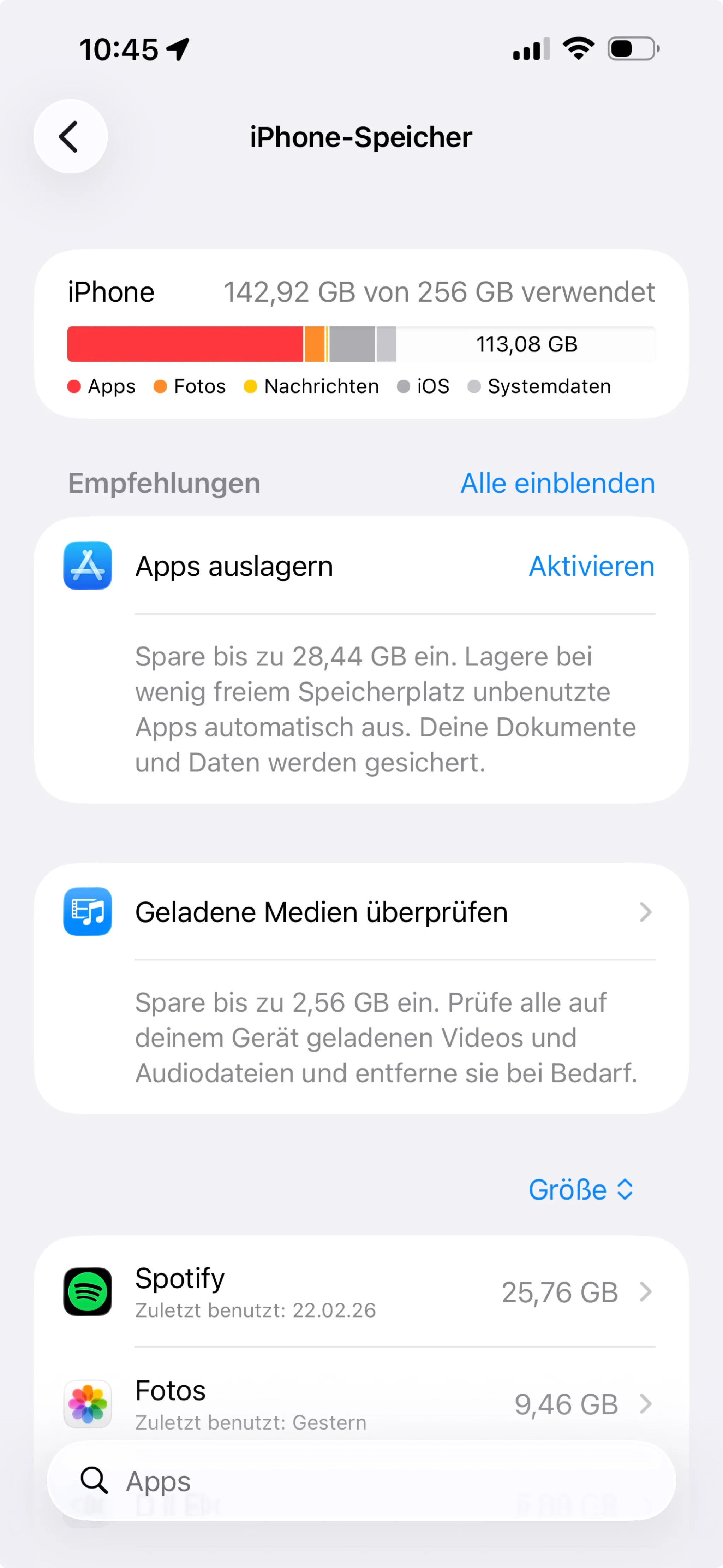
Warte nach dem Öffnen ca. 30 Sekunden. iOS berechnet die Größen live und die Zahlen werden genauer. Ganz oben zeigt iOS 26 außerdem Empfehlungen an, die du mit einem Tipp aktivieren kannst (z. B. große Anhänge prüfen oder Apps auslagern).
Schritt 2: Apple Intelligence prüfen (iOS 26)
Auf kompatiblen iPhones (15 Pro und alle iPhone 16/17-Modelle) belegt Apple Intelligence rund 7 GB. Wenn du die KI-Funktionen nicht aktiv nutzt, ist das der schnellste große Hebel.
Einstellungen → Apple Intelligence & Siri → Apple Intelligence ausschalten
iOS gibt den Speicher nach kurzer Zeit frei. Falls du Apple Intelligence behalten willst, der Speicher aber knapp wird: iOS 26 räumt die Modelle automatisch ab, sobald es eng wird. Du musst dann nichts tun.
Schritt 3: Fotos und Videos. Meist der größte Posten
Fotos und Videos sind bei den meisten iPhones der unangefochtene Speicher-Champion. Hier sind die wirkungsvollsten Eingriffe:
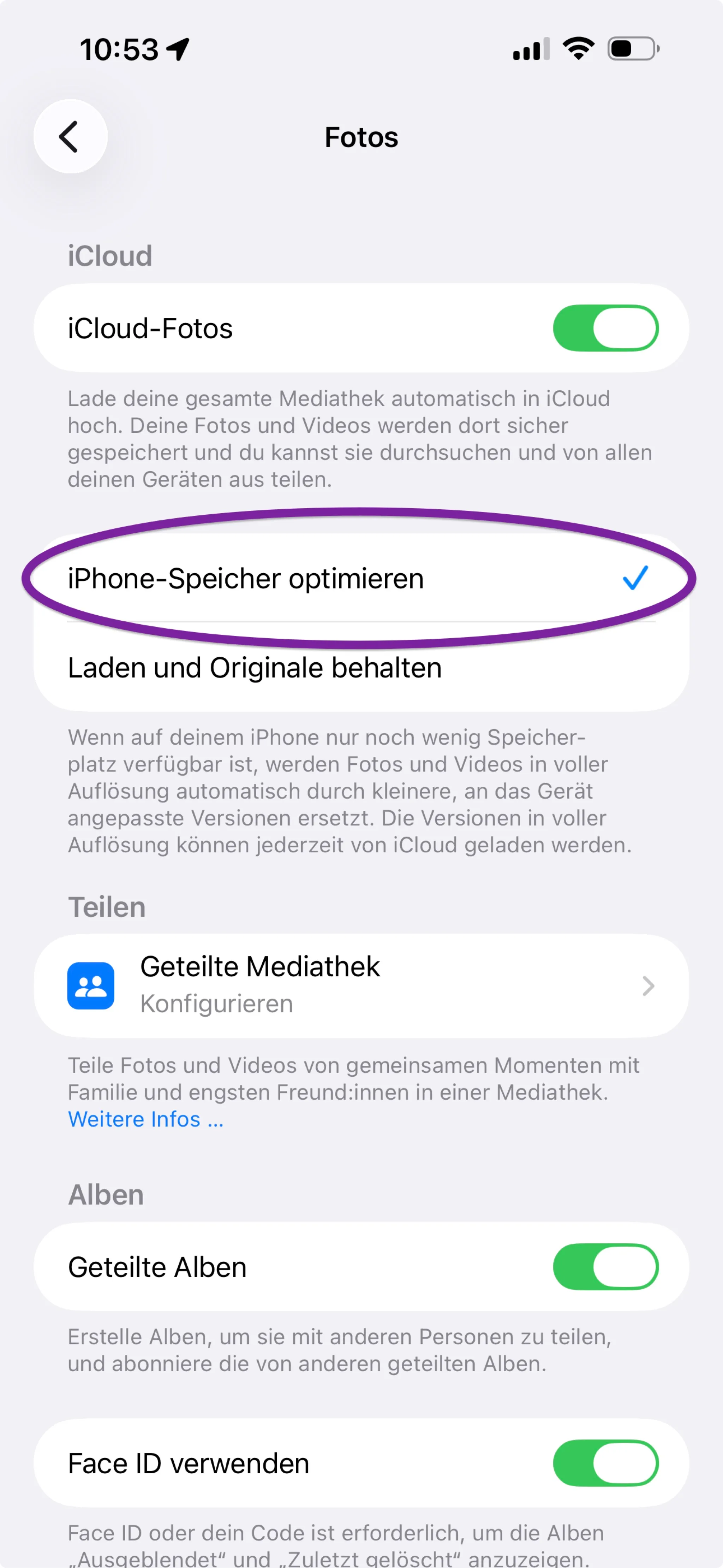
iCloud-Fotos mit “iPhone-Speicher optimieren”
Einstellungen → Fotos → iPhone-Speicher optimieren aktivieren.
iOS ersetzt dann lokal gespeicherte Originale durch kleine Vorschauversionen und hält die Vollauflösungs-Versionen in iCloud. Beim Öffnen eines Fotos wird das Original kurz nachgeladen, bei guter Verbindung kaum spürbar. Das allein kann mehrere Gigabyte freimachen, vorausgesetzt du hast genug iCloud-Speicher.
Duplikate erkennen und löschen
Fotos-App → Sammlungen → Dienstprogramme → Duplikate
iOS erkennt automatisch doppelte Fotos und Videos. Du kannst sie einzeln oder alle auf einmal zusammenführen. Dabei wird die beste Version behalten und die Kopien gelöscht. Je nach Sammlung kommen hier schnell 1 bis 3 GB zusammen. Wichtig: iOS findet nur exakte Duplikate, keine ähnlichen Aufnahmen aus Burst-Modus oder leichten Variationen.
Screenshots gezielt aussortieren (iOS 26)
iOS 26 sortiert Screenshots dank Apple Intelligence automatisch in eine eigene Sammlung und erkennt Inhalte wie Adressen, Telefonnummern oder Termine. Fotos-App → Sammlungen → Medientypen → Screenshots. Lange gedrückt halten, mehrere auswählen, löschen. Wer hunderte Screenshots horten kann, holt hier schnell 500 MB bis 1 GB raus.
Videos gezielt überprüfen
Fotos-App → Sammlungen → Medientypen → Videos. Lange Clips, alte Bildschirmaufnahmen und 4K-Material landen hier und werden selten gelöscht. Ein fünfminütiges 4K-Video kann 1 bis 2 GB groß sein. iOS 26 hat die Videokomprimierung verbessert, alte Aufnahmen bleiben aber unangetastet.
Schritt 4: WhatsApp-Medien aufräumen
WhatsApp speichert alle empfangenen Fotos, Videos und Sprachnachrichten lokal. Oft ohne dass du es bewusst weißt. Gerade in aktiven Gruppen-Chats sammeln sich schnell 2 bis 5 GB an.
WhatsApp → Einstellungen → Speicher und Daten → Speicher verwalten
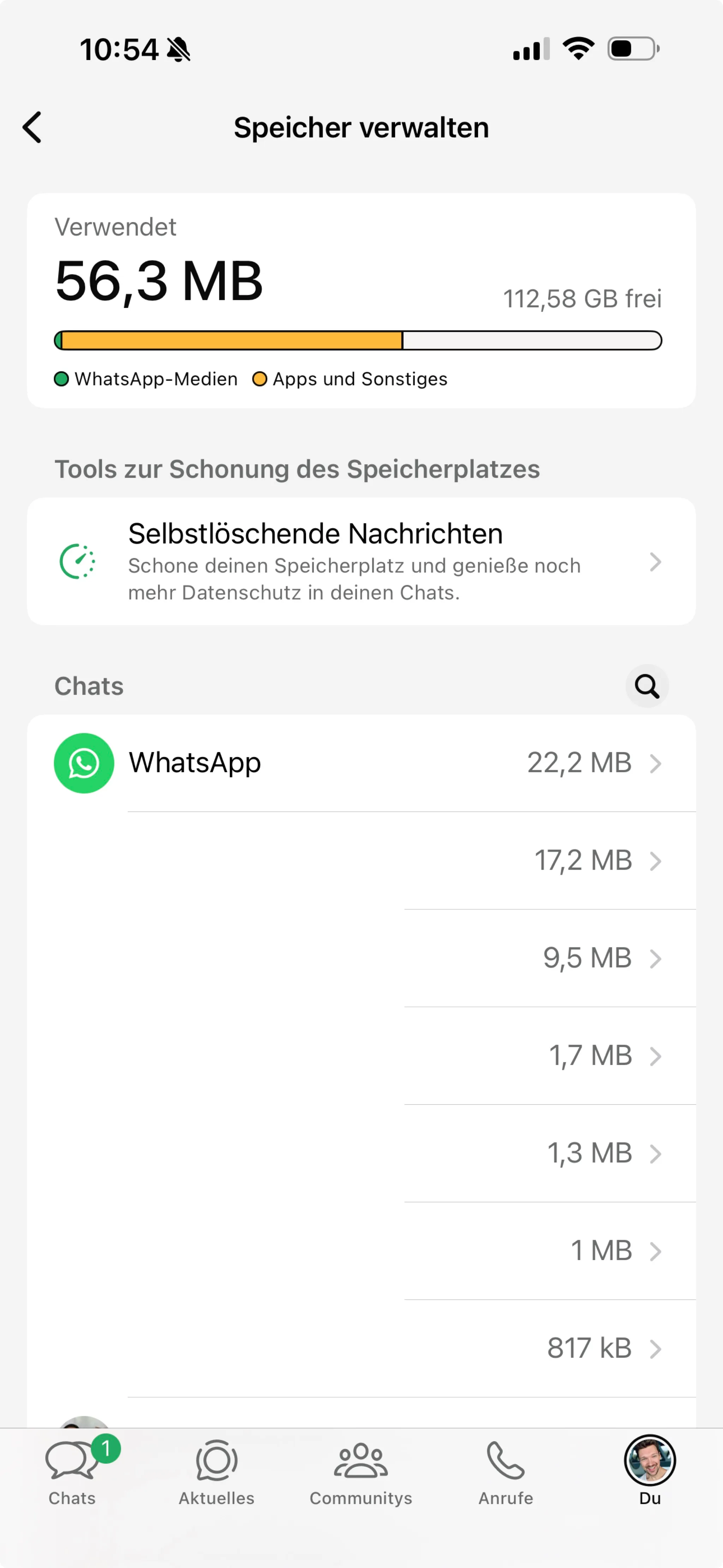
Die Ansicht zeigt Chats sortiert nach Speicherverbrauch. Tippe auf einen Chat, wähle Medien aus, lösche was du nicht brauchst. Bei Gruppen-Chats sind oft gesendete Videos die Hauptursache.
Alternativ direkt in WhatsApp: Einstellungen → Speicher und Daten → Auto-Download deaktivieren (auf WLAN oder gar nicht), damit neue Medien nicht mehr automatisch gespeichert werden.
Schritt 5: Apps auslagern statt löschen
Für Apps, die du selten nutzt aber nicht verlieren willst, gibt es eine elegante Lösung: App auslagern.
iPhone-Speicher → App antippen → App auslagern
iOS entfernt dabei die App selbst, behält aber alle Dokumente und Einstellungen. Das App-Icon bleibt mit einem kleinen Wolken-Symbol auf dem Homescreen. Ein Tipp darauf lädt die App aus dem App Store erneut herunter, und sie macht weiter wo du aufgehört hast. Ideal für saisonale Apps (Ski-Navigation, Steuer-App) oder solche die du nur alle paar Monate brauchst.
Automatisch unter iOS 26: Einstellungen → Apps → App Store → Unbenutzte Apps auslagern aktivieren. iOS erledigt das dann selbst, sobald der Speicher knapp wird.
Vorsicht bei Banking-, Authenticator- oder 2FA-Apps. Werden sie ausgelagert und du brauchst sie spontan ohne WLAN, kannst du dich aussperren. Solche Apps lieber manuell verwalten und die Auto-Auslagerung deaktiviert lassen.
Schritt 6: Podcast-Downloads und Musik
Podcasts: Podcast-App → Mediathek → Episoden, die du schon gehört hast, lang gedrückt halten → Löschen. Oder in der App-Einstellung automatische Löschung nach dem Abhören aktivieren.
Musik (Apple Music / Spotify): Heruntergeladene Musik für Offline-Nutzung wird lokal gespeichert. In der Musik-App: Einstellungen → Apps → Musik → Offline-Musik verwalten. In Spotify: Dein Profil → Einstellungen → Speicher → Cache leeren.
Schritt 7: Safari-Cache und Nachrichten-Anhänge
Safari-Cache: Einstellungen → Apps → Safari → Verlauf und Websitedaten löschen. Meist nur 100 bis 500 MB, lohnt sich aber bei vollgelaufenem Speicher.
Nachrichten-Anhänge: Einstellungen → Allgemein → iPhone-Speicher → Nachrichten → Große Anhänge prüfen. Hier werden Fotos und Videos aus iMessage-Chats nach Größe sortiert. Oft findet man hier alte Videos die niemand mehr braucht.
Was wenig bringt (Mythen)
App-Icons verschieben: Kein Einfluss auf Speicher.
iPhone neu starten: Gibt temporären RAM frei, keinen dauerhaften Speicher.
Einzelne Screenshots löschen: Jeder Screenshot ist 3 bis 8 MB, also wenig wirkungsvoll. Ausnahme: du hast hunderte angesammelt.
System-Apps löschen: Nicht möglich. Und die systemeigenen Apps sind kleiner als ihr Ruf.
Was wirklich hilft, ist die Reihenfolge von oben: Apple Intelligence → Fotos → WhatsApp → nicht genutzte Apps → Downloads.
Häufige Fragen
iOS meldet , aber die Übersicht zeigt noch Platz. Warum?
iOS reserviert intern etwas Puffer für Systemoperationen. Wenn der verfügbare Rest unter ca. 1 GB fällt, zeigt iOS schon Warnungen. Das ist kein Fehler.
Werden gelöschte Fotos sofort freigegeben?
Nein. Gelöschte Fotos landen im Album Zuletzt gelöscht und bleiben dort 30 Tage. Für sofortige Freigabe: Fotos-App → Sammlungen → Dienstprogramme → Zuletzt gelöscht → Alle löschen.
Was bringt “Alle Inhalte und Einstellungen löschen”?
Das setzt das iPhone auf Werkszustand zurück. Vollständiger Neustart, maximaler Speicher. Als letztes Mittel wenn nichts anderes hilft und du aus einem Backup wiederherstellen kannst.
Kann ich den internen Speicher nachträglich erweitern?
Nein. iPhones haben keinen SD-Kartenslot. Die einzige Erweiterung ist iCloud-Speicher. Damit wandern Fotos und Backups in die Cloud, aber der interne Speicher selbst bleibt gleich.
Warum belegt iOS 26 plötzlich mehr Speicher als iOS 18?
Auf Apple-Intelligence-fähigen iPhones lädt iOS 26 die Sprachmodelle (rund 7 GB) standardmäßig herunter. Du kannst sie über Apple Intelligence & Siri deaktivieren, dann gibt iOS den Platz frei.


