Apple Fotos App auf dem iPhone richtig nutzen
Die Apple Fotos-App kann viel mehr als die meisten ahnen. Diese versteckten Funktionen machen Drittanbieter-Apps oft überflüssig.


Die meisten Nutzer scrollen durch die Fotos-App, tippen gelegentlich auf ein Bild und belassen es dabei. Dabei ist die Fotos-App eine der leistungsfähigsten Apps auf dem iPhone – mit Funktionen, die Apple kaum bewirbt. Wer sie kennt, braucht oft keine einzige Drittanbieter-App mehr.
Smarte Suche
Das Suchfeld in der Fotos-App ist deutlich mächtiger als es wirkt. Einfach auf die Lupe tippen und in natürlicher Sprache suchen: Hund am Strand, Sonnenuntergang, Geburtstag 2023, rotes Auto, Kaffee – die App findet Treffer.
Das funktioniert auf zwei Ebenen gleichzeitig: Sie durchsucht Metadaten wie Ort, Datum und Kamerainfos, und gleichzeitig analysiert On-Device-KI den tatsächlichen Bildinhalt. Die Bilderkennung läuft vollständig lokal auf dem Gerät, kein Bild verlässt das iPhone.
Kombinierte Suchen sind möglich: Urlaub 2022 Meer oder Mama Weihnachten liefern erstaunlich präzise Ergebnisse.
Personen & Haustiere
Die Fotos-App erkennt Gesichter automatisch und gruppiert sie im Abschnitt Personen & Haustiere. Wer auf ein Gesicht tippt und einen Namen vergibt, kann später per Siri suchen: Zeig mir Fotos von Mama funktioniert, sobald der Name zugewiesen ist.
Hunde und Katzen bekommen einen eigenen Abschnitt. Das iPhone erkennt Haustiergesichter zuverlässig und trennt sie nach Individuum – nützlich, wer mehrere Tiere hat.
Die Erkennung verbessert sich mit der Zeit. Anfangs sind manche Gesichter aufgeteilt (besonders wenn das Aussehen sich über Jahre verändert hat) – über “Gleiche Person?” können doppelte Einträge zusammengeführt werden.
Wer das Feature nicht nutzen möchte: Einstellungen → Fotos → Erkannte Personen zeigen deaktivieren.
Live Photos: Vier Effekte direkt im Bild
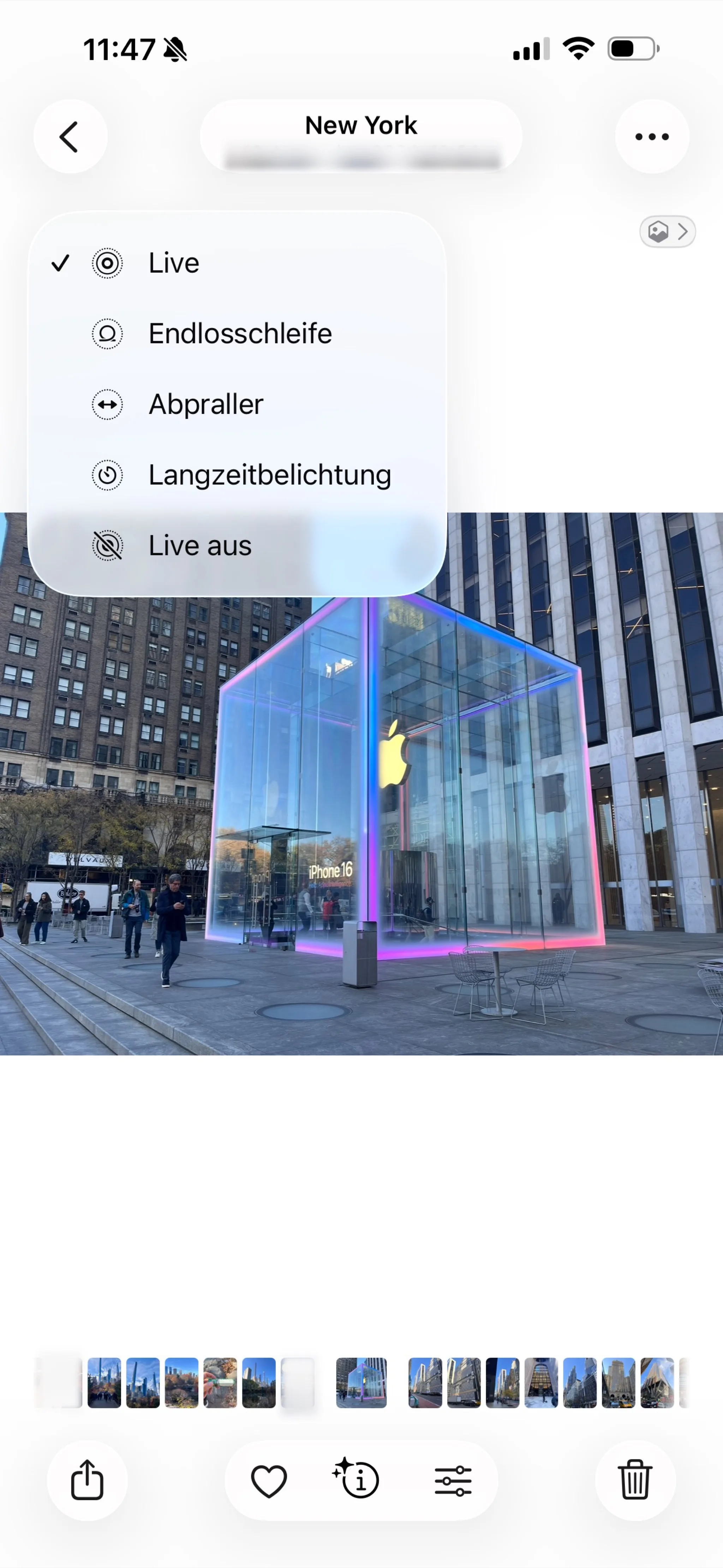
Ein Live Photo in Vollbild öffnen – oben rechts erscheint der Button LIVE. Tippen öffnet die Effekte-Auswahl:
- Endlosschleife: die Aufnahme wiederholt sich nahtlos
- Abpraller: vorwärts und rückwärts, gut für Wellen, Sprünge oder Haare im Wind
- Langzeitbelichtung: berechnet aus den Einzelframes eine echte Langzeitbelichtung
- Live: das Original, wie aufgenommen
Langzeitbelichtung ist das Highlight: Wasserfälle werden zu seidigen Schleiern, Autolichter zu Lichtspuren, eine belebte Straße bei Nacht wirkt wie ein professionelles Kamerafoto mit mehreren Sekunden Belichtungszeit – komplett auf dem Gerät berechnet, kein Export nötig.
Die Effekte werden als Variante gespeichert, das Original bleibt erhalten. Wer im Vollbild nach unten zieht, sieht die Bildinformationen: Kameramodell, Blende, Belichtungszeit, ISO. Effekte lassen sich dort nicht wechseln – dafür ist der LIVE-Button oben rechts zuständig.
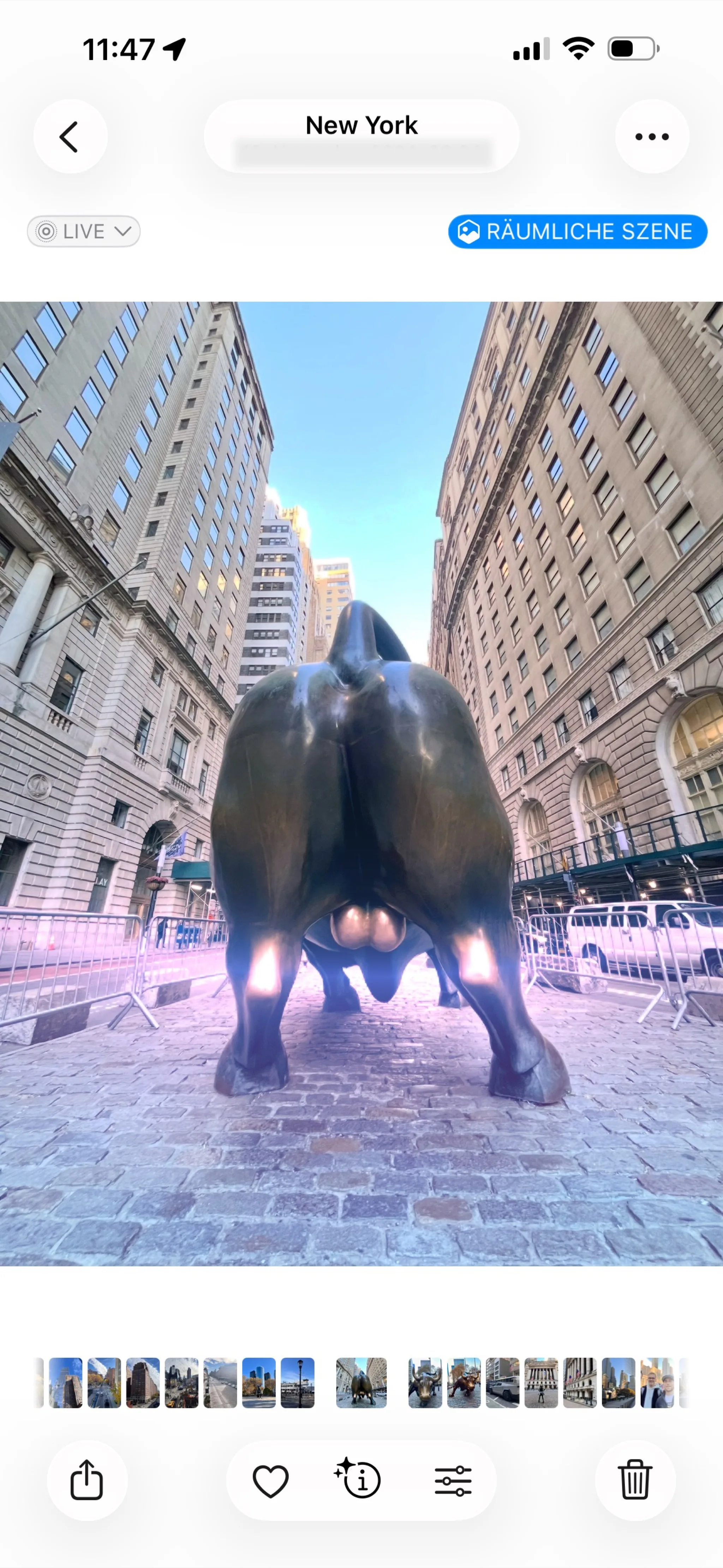
Räumliche Szene
Bei unterstützten Fotos zeigt die Fotos-App eine räumliche Darstellung: Vordergrund und Hintergrund liegen auf erkennbar unterschiedlichen Tiefenebenen, die Szene wirkt wie ein Blick durch ein Fenster statt wie eine flache Aufnahme. Beim Kippen des iPhones verschieben sich Motivebenen leicht gegeneinander – der Raum im Bild wird spürbar.
Am besten wirkt Räumliche Szene bei:
- Porträts mit klarer Tiefentrennung – das Gesicht hebt sich deutlich vom Hintergrund ab
- Nahaufnahmen (Blumen, Objekte auf dem Tisch) mit natürlichem Bokeh
- Szenen mit gestaffelten Ebenen – ein Vordergrundmotiv vor Landschaft oder Architektur
Auf iPhones mit LiDAR-Scanner entsteht ein besonders präzises Tiefenbild, da der Scanner den Abstand jedes Bildpunkts direkt misst. Auf Geräten ohne LiDAR berechnet die App die Tiefe aus den Bilddaten.
Räumliche Szenen lassen sich in Apple Vision Pro als vollräumliche Erinnerungen öffnen – dort wird aus einem guten Foto ein Erlebnis, das sich anfühlt wie das Stehen in der ursprünglichen Szene.
Bildbearbeitung ohne Drittanbieter-App
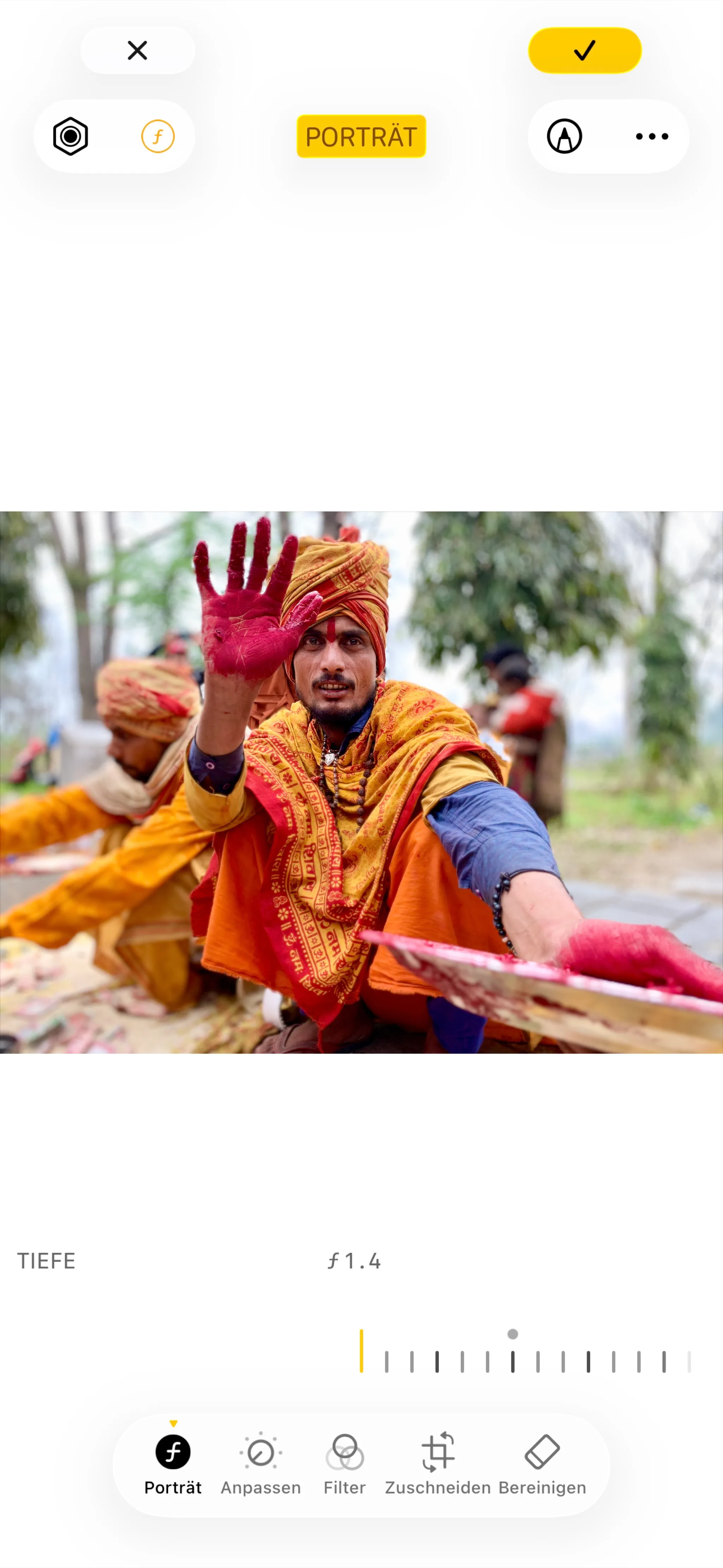
Der Bearbeiten-Knopf in der Fotos-App öffnet einen vollwertigen Editor: Zuschneiden, Begradigen, Belichtung, Kontrast, Sättigung, Glanzlichter, Tiefen, Schärfe, Rauschreduzierung, Vignette – alles einzeln regelbar, alle Anpassungen nicht-destruktiv.
Besonders praktisch beim Portrait-Modus: Die Unschärfestärke lässt sich nachträglich per Schieberegler (das f-Blenden-Symbol unten) jederzeit verändern. Außerdem kann der Beleuchtungsstil – Natürlich, Studio, Kontur, Bühne, Bühnenmono – im Nachhinein gewechselt werden. Wer beim Fotografieren unsicher war, kann das in Ruhe nachträglich entscheiden.
Videobearbeitung funktioniert genauso: Trimmen, Stummschalten, Drehen, Belichtung anpassen. Alles ohne App-Wechsel.
Das Zurücksetzen-Symbol in der Bearbeitungsansicht stellt jederzeit den Originalzustand wieder her, egal wie viele Änderungen vorgenommen wurden.
Visual Look Up – was ist das auf dem Foto?
Ein Finger auf einem Foto halten und dann auf das kleine Info-Symbol (ⓘ) tippen – oder einfach nach oben wischen – zeigt, ob Apple das Motiv erkennt. Bei Tieren, Pflanzen, Sehenswürdigkeiten, Kunstwerken und Lebensmitteln erscheint ein kleines Sparkle-Symbol unter dem Bild.
Tippen auf das Symbol öffnet Visual Look Up: Pflanzennamen mit botanischen Details, Tierarten mit Wikipedia-Eintrag, Sehenswürdigkeiten mit Hintergrundinfos. Wer auf Reisen ein unbekanntes Denkmal fotografiert oder im Garten eine unbekannte Pflanze sieht, bekommt direkt im Foto eine Antwort – ohne App-Wechsel.
Ebenfalls nützlich: Text aus Fotos kopieren. Ein Foto mit Text (Visitenkarte, Quittung, Schild) öffnen, den Text antippen – ein Textcursor erscheint. Dann den gewünschten Bereich markieren und kopieren.
Duplikate automatisch erkennen
Die Fotos-App erkennt doppelte Bilder automatisch. Unter Dienstprogramme → Duplikate erscheinen alle gefundenen Doppler – nebeneinander, damit man selbst entscheiden kann, welche Version besser ist.
Ein Tippen auf Zusammenführen behält die beste Version (höchste Auflösung, vollständige Metadaten) und verschiebt die anderen in den Papierkorb. Was die App zusammenfasst, muss nicht deiner Vorstellung von demselben Foto entsprechen, deshalb vor dem Zusammenführen kurz hinschauen: Die nicht behaltenen Versionen wandern in den Papierkorb. Serienaufnahmen sind ein eigener Fall. Sie liegen als ein gestapeltes Bild in der Mediathek und werden in der Aufnahme selbst aussortiert, nicht über die Duplikate-Sammlung.
Verstecktes Album
Fotos, die nicht in der normalen Bibliothek auftauchen sollen, lassen sich verstecken: Langes Drücken auf ein Foto → Ausblenden. Das Foto verschwindet aus der Hauptansicht und landet im Album Ausgeblendet unter Dienstprogramme.
Das Album ist standardmäßig mit Face ID oder Touch ID gesperrt. Es reicht nicht, einfach zum Album zu navigieren – das Gerät muss entsperrt bestätigen. Die Einstellung lässt sich unter Einstellungen → Fotos → Ausgeblendetes Album verwenden anpassen.
Memories bearbeiten
Die Fotos-App erstellt automatisch Erinnerungsvideos – Diashows mit Musik aus vergangenen Ereignissen, Urlauben oder Jahrestagen. Was viele nicht wissen: Diese Videos sind vollständig editierbar.
Auf Ansehen bei einer Erinnerung tippen, dann die drei Punkte oben rechts → Erinnerung bearbeiten. Hier lassen sich Titel, ausgewählte Fotos, Musik und Länge ändern. Wer ein Foto aus einer Erinnerung entfernen möchte: Langes Drücken auf das Foto → Aus Erinnerung entfernen.
Komplette Personen-Erinnerungen können ebenfalls deaktiviert werden – sinnvoll nach Trennungen oder wenn bestimmte Personen nicht mehr in automatischen Diashows auftauchen sollen.
Häufige Fragen
Wie wähle ich bei einem Live Photo einen Effekt aus?
Im Vollbild oben rechts auf den LIVE-Button tippen – dann erscheint die Effekte-Auswahl mit Endlosschleife, Abpraller, Langzeitbelichtung und Live. Nach unten ziehen zeigt nur die Bildinformationen, dort sind keine Effekte auswählbar.
Kann ich verhindern, dass die Fotos-App Personen-Alben anlegt?
Ja: Einstellungen → Fotos → deaktivieren. Die Erkennung läuft dann nicht mehr, bestehende Zuordnungen werden entfernt.
Live Photos sind ungewollt aktiv – wie abstellen?
In der Kamera-App oben rechts auf das Live-Photos-Symbol tippen (die konzentrischen Kreise). Ein Schrägstrich zeigt an, dass es deaktiviert ist. Wer es dauerhaft abschalten möchte: Einstellungen → Kamera → Live Photos auf Aus setzen.
Wie viele Fotos verwaltet die Fotos-App?
Kein praktisches Limit – alle Fotos liegen in iCloud, auf dem Gerät werden nur optimierte Versionen gespeichert. Die Grenze ist der gebuchte iCloud-Speicher, nicht die App selbst.
Kann ich ein Foto dauerhaft aus einer Erinnerung ausblenden?
Ja: Langes Drücken auf das Foto in der Bibliothek → In Erinnerungen ausblenden. Das Foto bleibt in der Bibliothek, taucht aber nie mehr in automatisch erstellten Erinnerungen auf.
Gibt es ein gutes Video zu den Fotos-App-Funktionen?
Ja – dieses YouTube-Video zeigt viele der hier beschriebenen Features in Aktion.


