Apple Freeform: Das digitale Whiteboard richtig nutzen
Freeform ist Apples kostenloses Whiteboard für iPhone und iPad. So erstellst du Boards, nutzt Szenen und arbeitest mit bis zu 100 Personen zusammen.
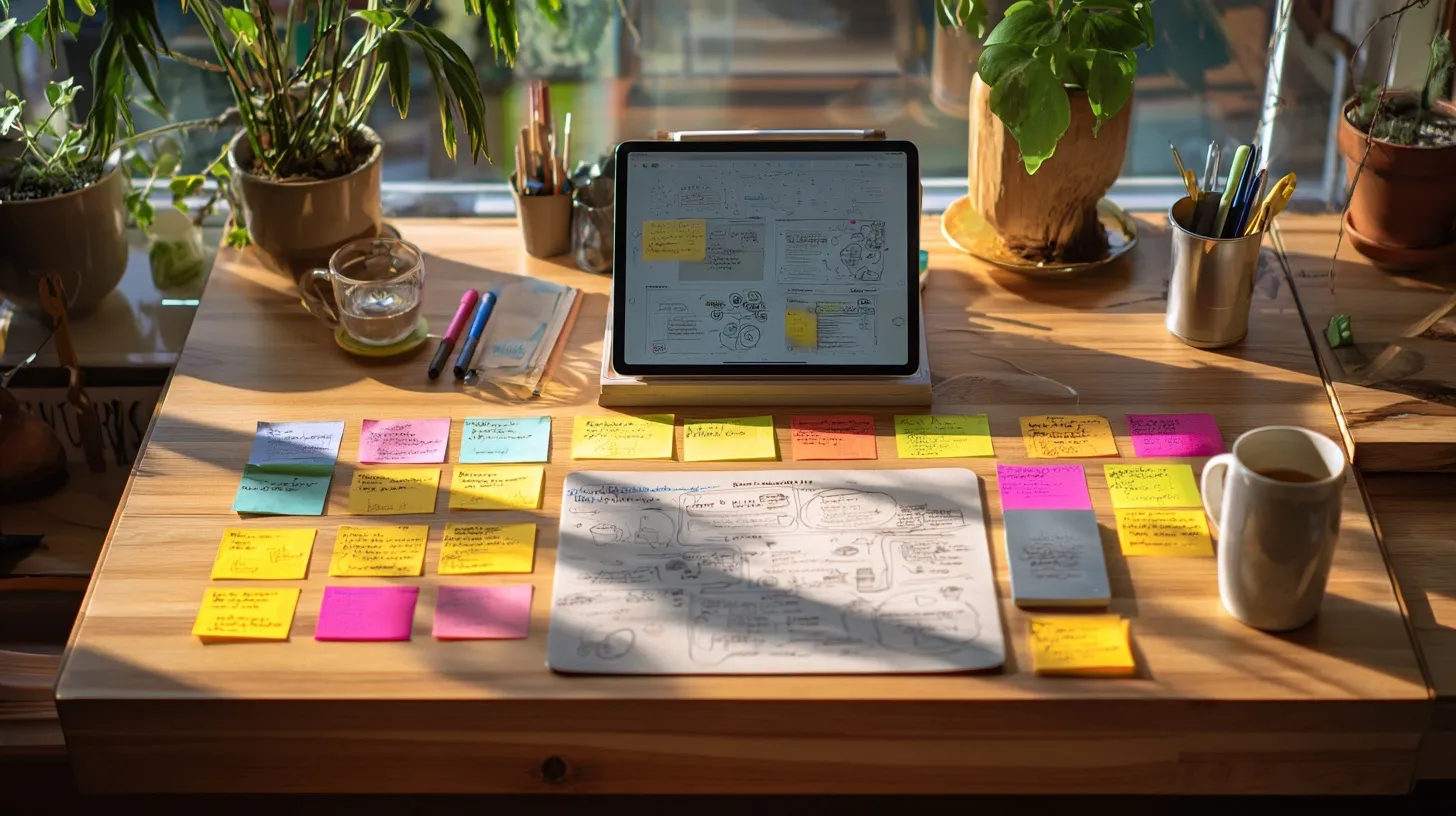

Brainstorming auf dem iPhone fühlt sich oft einengend an. Notiz-Apps denken in Listen und Absätzen, nicht in Flächen. Genau das ändert Freeform: Apples kostenlose Whiteboard-App gibt dir eine unendlich große Leinwand, auf der du Ideen frei anordnen, zeichnen und mit anderen in Echtzeit bearbeiten kannst.
Seit iOS 16.2 ist Freeform auf jedem iPhone und iPad vorinstalliert. In diesem Artikel zeige ich dir, wie du die App praktisch einsetzt – von der ersten Skizze bis zur Zusammenarbeit mit bis zu 100 Personen.
Was Freeform kann – und was nicht
Freeform ist kein Ersatz für Notiz-Apps wie Bear oder Notion. Es ist ein visuelles Werkzeug: ideal für Mindmaps, Moodboards, Projektplanung, Wireframes oder gemeinsames Brainstorming. Die Stärke liegt im räumlichen Denken – du platzierst Elemente frei auf einer Fläche statt in einer linearen Struktur.
Was Freeform gut macht:
- Unendliche Leinwand ohne feste Seitengrenzen
- Zeichnen mit Apple Pencil oder Finger (Stifte, Marker, Aquarell)
- Zusammenarbeit in Echtzeit mit bis zu 100 Personen via iCloud
- Medien einbetten: Fotos, Videos, PDFs, Links, Dokumente
- Szenen: Gespeicherte Ansichten für Präsentationen
- Vorlagen und geometrische Formen mit Verbindungslinien
Was Freeform nicht ersetzt: strukturierte Aufgabenverwaltung (dafür sind Todo-Apps wie Things oder Todoist besser geeignet), Handschrifterkennung wie in Apple Notizen oder komplexe Diagramm-Software wie OmniGraffle.
Ein Board erstellen und einrichten
Öffne Freeform und tippe auf das + oben rechts. Du landest auf einer leeren, weißen Fläche. Über die Toolbar unten fügst du Elemente hinzu:
- Haftnotiz (quadratisches Symbol): Farbige Notizzettel mit Text
- Form (Kreis-Symbol): Geometrische Formen, Sprechblasen, Pfeile
- Textfeld (T-Symbol): Freier Text in verschiedenen Größen
- Zeichnen (Stift-Symbol): Freihandzeichnung mit verschiedenen Werkzeugen
- Foto/Datei (Bild-Symbol): Medien aus der Fotomediathek, Dateien-App oder Kamera
Tipp: Doppeltippe auf eine leere Stelle, um schnell ein Textfeld zu erstellen. Halte ein Element gedrückt und ziehe es, um die Position zu ändern. Zwei Finger zum Zoomen und Drehen.
Elemente verbinden
Eines der nützlichsten Features: Du kannst Formen und Haftnotizen mit Linien verbinden. Tippe auf eine Form, dann auf die drei Punkte und wähle eine Verbindungslinie. Die Linie bleibt verbunden, auch wenn du die Elemente verschiebst – perfekt für Flussdiagramme und Mindmaps.
Farben und Stile anpassen
Jedes Element lässt sich individuell gestalten. Tippe auf ein Objekt und dann auf das Farbrad oder die Formatierungsoptionen:
- Haftnotizen: 7 Farben, Textformatierung
- Formen: Füllfarbe, Rahmen, Transparenz
- Linien: Stil (durchgezogen, gestrichelt), Pfeilspitzen, Krümmung
Szenen: Dein Board als Präsentation
Szenen sind gespeicherte Ansichten innerhalb eines Boards. Statt durch ein riesiges Board zu scrollen, springst du direkt zu vordefinierten Ausschnitten – wie Folien in einer Präsentation, nur flexibler.
So erstellst du eine Szene:
- Navigiere zum gewünschten Ausschnitt deines Boards
- Tippe auf die drei Punkte oben rechts
- Wähle Szene hinzufügen
- Die aktuelle Ansicht wird als Szene gespeichert
Über das Szenen-Menü (Navigator-Symbol links unten) wechselst du zwischen den gespeicherten Ansichten. Im Präsentationsmodus blätterst du mit Wischen durch die Szenen – ideal für Meetings oder wenn du ein Konzept Schritt für Schritt vorstellen willst.
Praxistipp: Baue dein Board so auf, dass zusammengehörige Inhalte räumlich gruppiert sind. Erstelle dann für jede Gruppe eine Szene. So wird aus einem chaotischen Brainstorming eine strukturierte Präsentation.
Zusammenarbeit mit bis zu 100 Personen
Freeform nutzt iCloud für die Zusammenarbeit. Alle Teilnehmer brauchen eine Apple-ID und ein Gerät mit iOS 16.2 oder neuer.
Board teilen
- Öffne ein Board und tippe auf das Teilen-Symbol oben rechts
- Wähle Personen einladen
- Lege fest: Kann Änderungen vornehmen oder Nur Ansicht
- Teile den Link per Nachrichten, Mail, AirDrop oder kopiere ihn
Bis zu 100 Personen können gleichzeitig an einem Board arbeiten. Du siehst in Echtzeit die Cursor der anderen Teilnehmer und deren Änderungen. Über FaceTime oder iMessage lässt sich die Zusammenarbeit direkt aus Freeform starten.
Berechtigungen verwalten
Tippe auf das Teilen-Symbol und dann auf Geteiltes Board verwalten. Hier kannst du:
- Einzelne Personen entfernen
- Berechtigungen ändern (Bearbeiten vs. nur Ansehen)
- Den Teilnahme-Link deaktivieren
- Das Board für dich privat machen
Zeichenwerkzeuge im Detail
Die Zeichenwerkzeuge in Freeform sind identisch mit denen in Apple Notizen und der Markup-Funktion. Du findest sie über das Stift-Symbol in der Toolbar:
- Kugelschreiber: Gleichmäßige Linien, ideal für Skizzen
- Marker: Halbtransparent, gut zum Hervorheben
- Bleistift: Druckempfindlich mit Apple Pencil, natürliche Schattierung
- Füller: Gleichmäßige, dicke Linien
- Aquarell: Weiche, verlaufende Striche
- Radierer: Objekt- oder Pixel-Radierer
Mit Apple Pencil entfalten die Werkzeuge ihr volles Potenzial: Druckempfindlichkeit, Neigungserkennung und die Möglichkeit, mit dem Finger zu scrollen während der Pencil zeichnet.
Ohne Apple Pencil funktioniert alles per Finger. Die Ergebnisse sind weniger präzise, aber für schnelle Skizzen und Markierungen absolut ausreichend.
Vorlagen und Beispiel-Workflows
Freeform bietet keine klassische Vorlagen-Bibliothek wie Miro oder FigJam. Aber du kannst dir eigene Vorlagen bauen:
- Erstelle ein Board mit deinem gewünschten Layout (z.B. Kanban-Spalten, SWOT-Matrix, Wochenplaner)
- Dupliziere das Board über die drei Punkte im Board-Browser
- Nutze die Kopie als Ausgangspunkt
Drei praktische Board-Ideen
Kanban-Board: Drei farbige Rechtecke nebeneinander (To Do, In Progress, Done). Haftnotizen als Aufgaben zwischen den Spalten verschieben.
Moodboard: Fotos, Screenshots und Farbfelder frei auf der Leinwand anordnen. Perfekt für Design-Projekte, Einrichtungsideen oder Reiseplanung.
Meeting-Protokoll: Oben die Agenda als Textfelder, darunter Haftnotizen für Notizen und Action Items. Nach dem Meeting als PDF exportieren über Teilen > Exportieren als PDF.
Boards organisieren
Mit der Zeit sammeln sich Boards an. So behältst du den Überblick:
- Favoriten: Wische auf einem Board nach rechts und tippe auf den Stern
- Ordner: Erstelle Ordner im Board-Browser über das Ordner-Symbol
- Suche: Die Spotlight-Suche findet Text in Freeform-Boards
- Tags: Aktuell unterstützt Freeform noch keine Tags – Ordner sind die einzige Strukturoption
Tipps für den Alltag
Ein paar Dinge, die nicht sofort offensichtlich sind:
- Doppeltippe auf eine Haftnotiz, um die Farbe zu ändern und Text zu formatieren (fett, kursiv, Listen)
- Halte zwei Finger auf die Leinwand, um den Zoom zu fixieren und nur zu scrollen
- Ziehe eine Datei aus der Dateien-App direkt auf ein Board (Split View auf dem iPad)
- Siri-Kurzbefehl: Du kannst mit Kurzbefehlen ein neues Freeform-Board per Sprachbefehl erstellen
- Export: Über Teilen > Exportieren als PDF speicherst du ein Board als mehrseitige PDF-Datei – nützlich für Dokumentation oder Kunden
Freeform synchronisiert alle Boards über iCloud. Änderungen auf dem iPhone erscheinen sofort auf dem iPad und dem Mac. Das macht die App besonders praktisch, wenn du unterwegs schnell eine Idee festhältst und sie später am iPad mit dem Apple Pencil ausarbeitest.
Freeform vs. andere Whiteboard-Apps
Wer bereits Miro, FigJam oder Microsoft Whiteboard kennt, fragt sich: Lohnt sich Freeform? Die Antwort hängt vom Ökosystem ab.
Freeform wählen, wenn: Alle Beteiligten Apple-Geräte nutzen, du keine monatlichen Kosten willst und die Integration mit iCloud, FaceTime und iMessage wichtig ist.
Alternativen wählen, wenn: Du mit Windows- oder Android-Nutzern zusammenarbeitest, professionelle Vorlagen brauchst oder Features wie Voting, Timer oder Integrationen mit Jira und Slack benötigst.
Freeform ist kostenlos, werbefrei und braucht kein Konto jenseits der Apple-ID. Für persönliche Projekte und kleine Teams im Apple-Ökosystem ist es die unkomplizierteste Lösung.

Apples digitales Whiteboard für Brainstorming und Planung
Für wen: Alle, die ein visuelles Werkzeug für Brainstorming, Planung oder kreative Projekte suchen – kostenlos und direkt auf dem iPhone.