Cinematic Mode auf dem iPhone: Profi-Videos mit Tiefenschärfe
Kinomodus richtig nutzen: Rack Focus, Blende nachträglich ändern und die besten Lichtsituationen für cineastische iPhone-Videos.
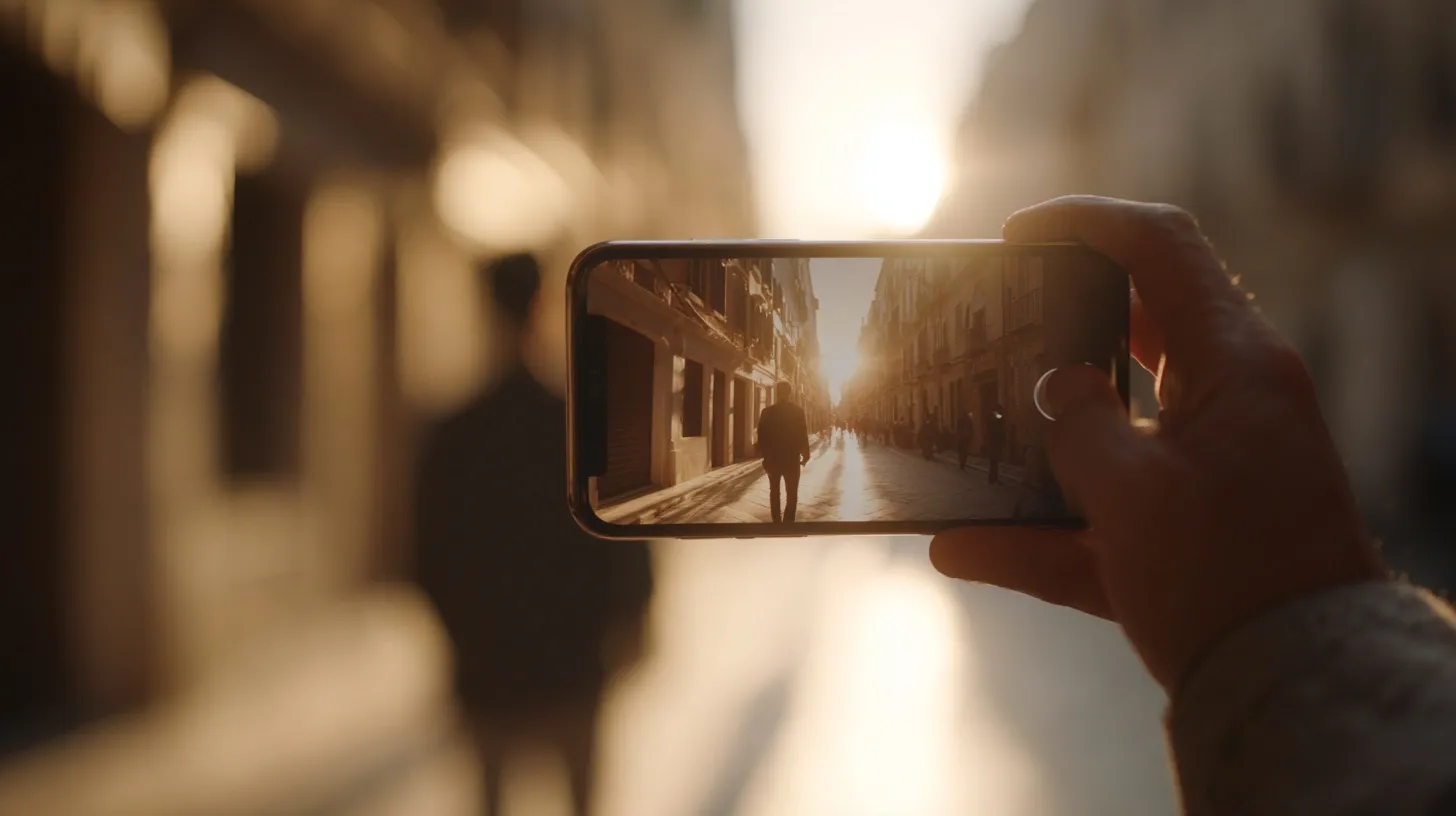

Der Cinematic Mode macht aus dem iPhone eine Mini-Filmkamera. Statt flacher Smartphone-Videos bekommst du echte Tiefenschärfe mit unscharfem Hintergrund – den Look, den du sonst nur von Kinofilmen und teuren Kameras kennst. Aber die meisten nutzen den Modus nur als besseren Porträtmodus für Videos. Dabei steckt deutlich mehr drin.
In diesem Artikel zeige ich dir, wie du Schärfeverlagerungen (Rack Focus) gezielt einsetzt, die Blende nachträglich änderst und welche Bedingungen die besten Ergebnisse liefern.
Was der Cinematic Mode wirklich macht
Der Kinomodus simuliert eine geringe Tiefenschärfe per Software. Das iPhone erkennt Personen, Tiere und Objekte im Bild und berechnet in Echtzeit eine Tiefenkarte. Daraus entsteht der unscharfe Hintergrund (Bokeh), den du von Kinofilmen kennst.
Der entscheidende Unterschied zum Porträtmodus bei Fotos: Der Cinematic Mode trackt Schärfepunkte über die gesamte Aufnahme hinweg – und du kannst sie nachträglich ändern. Jeder Frame enthält die Tiefeninformationen, sodass du in der Nachbearbeitung die Schärfe auf ein anderes Objekt legen kannst.
Welche iPhones unterstützen den Kinomodus?
- iPhone 13 und 14: Cinematic Mode in 1080p bei 30 fps
- iPhone 15 und iPhone 16: Cinematic Mode in 4K bei 30 fps
- iPhone 15 Pro, 16 Pro, 17, Air und 17 Pro: Zusätzlich 4K bei 24 fps (echter Kino-Framerate)
- iPhone 17 Pro und 17 Pro Max: LiDAR-Scanner erstellt zusätzlich zur Software-Berechnung eine echte 3D-Tiefenkarte. Die Trennung zwischen Vordergrund und Hintergrund ist sichtbar sauberer, besonders bei Haaren und feinen Strukturen. Der typische Unschärfe-Halo um Personen ist auf den 17 Pro-Modellen deutlich reduziert.
Die 4K-Auflösung ab dem iPhone 15 war der erste große Sprung. Die LiDAR-Unterstützung auf dem iPhone 17 Pro ist der zweite: Wenn du ernsthaft mit dem Kinomodus arbeitest, ist das Pro-Modell aktuell die beste Wahl.
Rack Focus: Die wichtigste Filmtechnik für dein iPhone
Rack Focus ist eine Schärfeverlagerung von einem Objekt auf ein anderes innerhalb einer Einstellung. Im Kino wird diese Technik ständig eingesetzt, um die Aufmerksamkeit des Zuschauers zu lenken – etwa von einer sprechenden Person im Vordergrund auf jemanden, der im Hintergrund den Raum betritt.
Automatischer Rack Focus
Das iPhone erkennt automatisch, wenn eine neue Person ins Bild kommt oder jemand in die Kamera schaut, und verlagert die Schärfe entsprechend. Das funktioniert erstaunlich gut bei:
- Gesprächen zwischen zwei Personen: Die Schärfe wechselt zum jeweils Sprechenden
- Personen, die sich abwenden: Die Schärfe springt auf das nächste erkannte Gesicht
- Neuen Personen im Bild: Sobald jemand den Bildausschnitt betritt
Manueller Rack Focus während der Aufnahme
Für mehr Kontrolle tippst du während der Aufnahme einfach auf das Objekt, das scharf sein soll. Das iPhone verlagert die Schärfe sanft dorthin. So steuerst du den Rack Focus bewusst:
- Starte die Aufnahme im Kinomodus
- Tippe auf das Objekt oder die Person, die scharf werden soll
- Für einen Schärfe-Lock: Halte das Objekt gedrückt, bis AF LOCK erscheint
- Tippe erneut auf den Bildschirm, um den Lock aufzuheben
Tipp: Plane deine Schärfeverlagerungen vor der Aufnahme. Überlege dir, welche Elemente im Bild du wann betonen willst. Ein bewusster Rack Focus erzählt eine Geschichte – ein zufälliger wirkt amateurhaft.
Blende nachträglich ändern
Das ist das Feature, das den Cinematic Mode von allen anderen Videomodi unterscheidet: Du kannst die Blende (und damit die Stärke der Hintergrundunschärfe) nach der Aufnahme anpassen.
So änderst du die Blende in der Fotos-App
- Öffne das Video in der Fotos-App und tippe auf Bearbeiten
- Oben links erscheint das f-Symbol (Blendenwert)
- Tippe darauf und ziehe den Regler:
- Kleinerer f-Wert (z.B. f/2.0): Stärkere Unschärfe, mehr Tiefeneffekt
- Größerer f-Wert (z.B. f/8.0): Weniger Unschärfe, mehr vom Bild ist scharf
- Die Änderung gilt für das gesamte Video
Wenn du deine Aufnahmen gerne in der Fotos-App weiter optimierst, findest du in meinem Artikel über die versteckten Features der Apple Fotos App weitere nützliche Bearbeitungsmöglichkeiten.
Schärfepunkte nachträglich ändern
Noch mächtiger: Du kannst in der Timeline des Videos die Schärfepunkte Frame für Frame verschieben.
- Öffne das Video und tippe auf Bearbeiten
- In der Timeline siehst du gelbe Punkte – das sind die automatisch gesetzten Schärfewechsel
- Scrub durch die Timeline zur gewünschten Stelle
- Tippe auf das Objekt, das stattdessen scharf sein soll
- Ein neuer gelber Punkt erscheint in der Timeline
Du kannst automatische Schärfepunkte auch löschen, indem du auf den gelben Punkt tippst und das Papierkorb-Symbol wählst. Alle Änderungen sind nicht-destruktiv – du kannst jederzeit zum Original zurückkehren.
Die besten Lichtsituationen für den Kinomodus
Die Software-Tiefenkarte des Cinematic Mode braucht gute Bedingungen, um sauber zu arbeiten. Bei schlechtem Licht oder schwierigen Konturen entstehen Artefakte an den Rändern – der Übergang zwischen scharf und unscharf wirkt dann künstlich.
Ideale Bedingungen
- Goldene Stunde: Das warme, seitliche Licht kurz nach Sonnenaufgang oder vor Sonnenuntergang liefert die besten Ergebnisse. Personen heben sich klar vom Hintergrund ab.
- Gleichmäßiges Tageslicht: Bewölkter Himmel als natürlicher Diffusor – weiche Schatten, klare Konturen.
- Ausreichend Abstand: Mindestens 1-2 Meter zwischen Motiv und Hintergrund. Je weiter der Hintergrund entfernt ist, desto stärker der Bokeh-Effekt.
- Einfache Hintergründe: Lichter im Hintergrund (Stadtlichter, Lichterketten) ergeben besonders schönes Bokeh.
Situationen, die du meiden solltest
- Haare und feine Strukturen: Dünne Haare, Gitter oder Pflanzen sind die größte Schwachstelle. Die Software hat Probleme, diese sauber vom Hintergrund zu trennen.
- Wenig Licht: In dunklen Umgebungen rauscht das Bild und die Tiefenerkennung wird unzuverlässig.
- Schnelle Bewegungen: Der Tiefeneffekt kann bei schnellen Bewegungen nicht mithalten und flackert.
- Glas und Reflexionen: Transparente oder reflektierende Oberflächen verwirren die Tiefenkarte.
Fortgeschrittene Tipps für bessere Ergebnisse
Stabilisierung ernst nehmen
Der Cinematic Mode reagiert empfindlich auf Verwacklungen. Nicht weil das Bild wackelt – die Bildstabilisierung fängt das ab – sondern weil die Tiefenkarte bei Bewegung neu berechnet werden muss. Das kann zu sichtbarem Flackern im Bokeh führen.
Verwende ein Gimbal oder stütze dein iPhone auf einer festen Unterlage ab. Für Aufnahmen aus der Hand: Ellbogen an den Körper pressen und langsam, gleichmäßig bewegen.
Den richtigen Abstand finden
Der Sweet Spot liegt bei etwa 1-2,5 Metern Entfernung zum Motiv. Zu nah, und der Tiefeneffekt wirkt übertrieben. Zu weit weg, und das Bokeh ist kaum sichtbar.
In Final Cut Pro oder LumaFusion weiterbearbeiten
Die Fotos-App reicht für grundlegende Anpassungen. Für präzisere Kontrolle importiere dein Video in Final Cut Pro (Mac) oder LumaFusion (iPad/iPhone). Beide erkennen die Tiefeninformationen des Cinematic Mode und bieten feinere Steuerung der Schärfepunkte.
Cinematic Mode in Drittanbieter-Apps (iOS 26)
Mit iOS 26 hat Apple eine neue API freigegeben: Kamera-Apps von Drittanbietern wie Kino oder Filmic Pro können Cinematic-Mode-Videos jetzt direkt aufnehmen. Vorher mussten diese Apps auf die eingebaute Kamera-App ausweichen, wenn du Kinomodus brauchtest. Seit iOS 26 bieten sie ein Komplett-Paket aus Aufnahme und Nachbearbeitung in einer App. Für alle, die mehr manuelle Kontrolle über Belichtung, Framerate und Audio wollen, ist das der größte Fortschritt seit Einführung des Modus.
Bewusst mit der Framerate arbeiten
Falls du ein iPhone 15 Pro oder neuer hast: Nutze 24 fps für einen echten Kinofilm-Look. Die leicht ruckelnde Bewegung (im Vergleich zu 30 fps) wirkt sofort filmischer. Das liegt daran, dass Kinofilme seit Jahrzehnten in 24 fps gedreht werden und unser Gehirn diese Framerate mit Kino assoziiert.
Cinematic Mode vs. echte Kamera: Wo sind die Grenzen?
Der Kinomodus ist beeindruckend, aber er ersetzt keine echte Kamera mit lichtstarkem Objektiv. Die Software-Berechnung hat Grenzen:
- Tiefentrennung: An feinen Strukturen (Haare, Blätter) sieht man bei genauem Hinsehen die Software-Kanten
- Dynamikumfang: In Situationen mit starken Helligkeitsunterschieden kann eine dedizierte Kamera mehr Details in Lichtern und Schatten halten
- Kreative Kontrolle: Echtes Bokeh von einem 50mm f/1.4 Objektiv hat eine andere optische Qualität als simuliertes Bokeh
Trotzdem: Für Social Media, Vlogs und Kurzfilme liefert der Cinematic Mode Ergebnisse, die vor wenigen Jahren nur mit Equipment für mehrere tausend Euro möglich waren. Der beste Dreh ist der, den du tatsächlich machst – und dein iPhone hast du immer dabei.
Wenn du dich auch für den Foto-Bereich interessierst, lohnt sich ein Blick auf die Unterschiede zwischen HEIF und JPEG – denn das richtige Format spart dir auch bei Videos Speicherplatz, ohne Qualität zu verlieren.