Wie ich die Erinnerungen App nutze
Die Erinnerungen App auf dem iPhone ist ein vollwertiger Aufgabenmanager. Von Einkaufslisten über Projekte bis zu geteilten Listen – so nutzt du sie optimal.
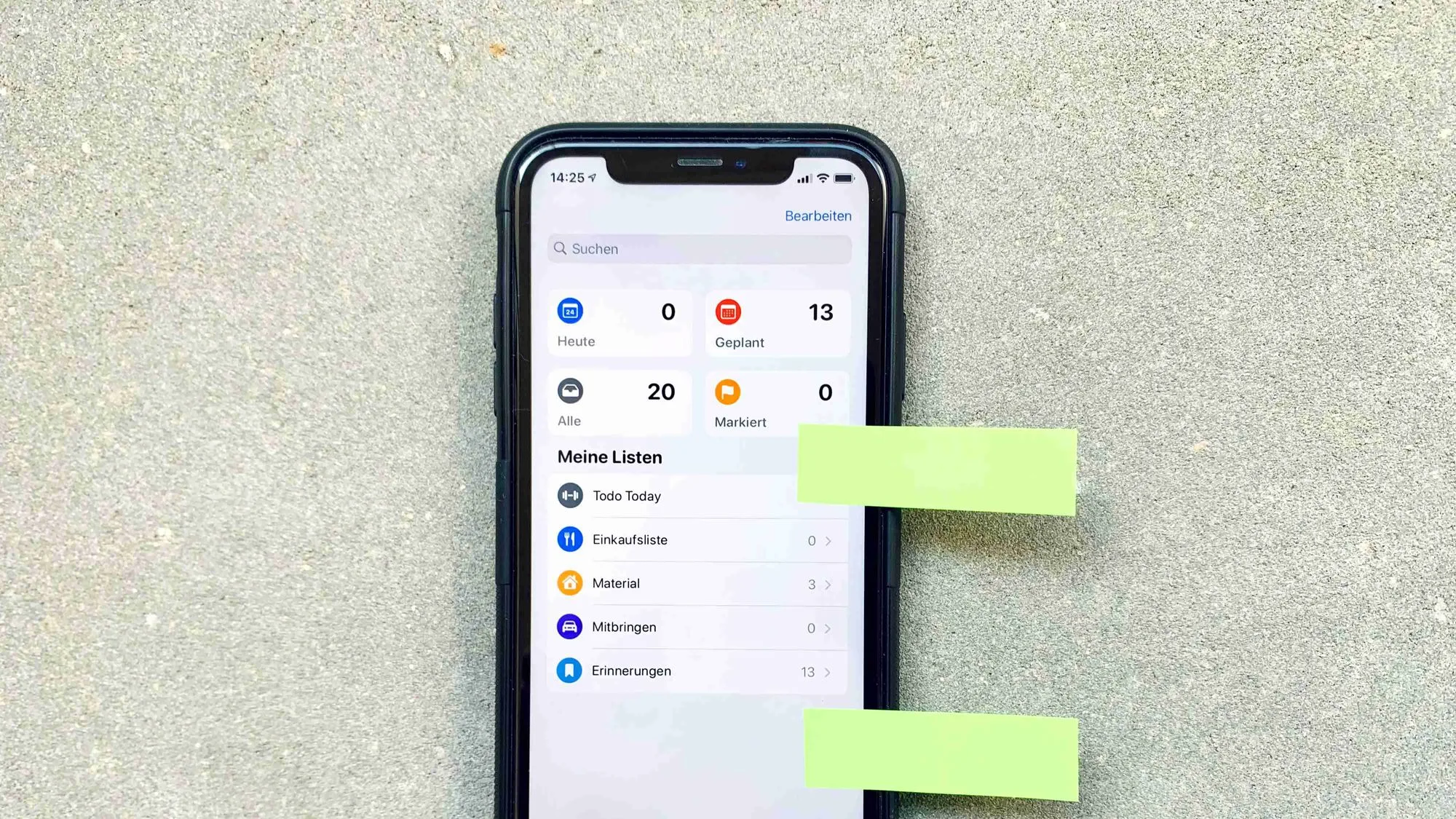

Die Erinnerungen-App auf dem iPhone hat sich in den letzten Jahren von einer simplen To-Do-Liste zu einem vollwertigen Aufgabenmanager entwickelt. Wer sie nicht seit iOS 17 neu entdeckt hat, verpasst einige der besten Features.
Das Video zeigt die wichtigsten Features im Überblick – von smarten Einkaufslisten bis zur neuen Kanban-Ansicht aus iOS 18.
https://www.youtube.com/watch?v=k0ZhH\_4DZ7A
Die wichtigsten Features
- Unteraufgaben: Teile große Aufgaben in kleinere Schritte auf
- Prioritäten: Hoch, Mittel, Niedrig oder keine
- Tags: Organisiere Aufgaben mit selbst erstellten Tags und filtere nach ihnen
- Intelligente Listen: Automatische Listen basierend auf Tags, Datum, Priorität oder Ort
- Geteilte Listen: Arbeite mit anderen zusammen in Echtzeit
- Kalender-Integration: Erinnerungen erscheinen direkt im Kalender
Einkaufslisten mit Auto-Kategorisierung (iOS 17+)
Erstelle eine Liste und ändere den Typ auf Einkäufe. Ab sofort sortiert iOS deine Einträge automatisch in Kategorien wie Obst & Gemüse, Milchprodukte, Getränke und mehr. Die Kategorien basieren auf dem, was du normalerweise in einem Supermarkt findest – das spart im Laden enorm Zeit.
Was besonders gut funktioniert: Die App lernt aus deinem Verhalten. Wenn du Hafermilch immer unter Milchprodukte verschiebst statt unter Getränke, merkt sich die App das. Nach ein paar Einkäufen sind die Kategorien auf deine Gewohnheiten abgestimmt.
Tipp: Teile die Einkaufsliste mit deinem Partner oder deiner Mitbewohnerin. Beide sehen in Echtzeit, was bereits abgehakt ist – kein “Hast du die Milch schon gekauft?”-Anruf mehr nötig.
Sektionen und Kanban-Ansicht (iOS 18+)
Seit iOS 18 kannst du Listen in Sektionen unterteilen – z.B. Zu erledigen, In Arbeit, Fertig. In der Spaltenansicht werden diese Sektionen nebeneinander dargestellt, ähnlich einem Kanban-Board. Aufgaben lassen sich per Drag & Drop zwischen Sektionen verschieben.
Praktisch für Projekte wie Umzüge, Renovierungen oder Content-Planung.
So richtest du es ein:
- Öffne eine bestehende Liste oder erstelle eine neue
- Tippe auf das Dreipunkt-Menü oben rechts
- Wähle Sektionen verwalten
- Erstelle deine Sektionen (z.B. Offen, In Arbeit, Erledigt)
- Wechsle über das Dreipunkt-Menü in die Spaltenansicht
Für einfache To-Do-Listen ist die Listenansicht weiterhin besser. Die Kanban-Ansicht lohnt sich erst, wenn du echte Projekt-Phasen abbilden willst.
Vorlagen
Erstelle Vorlagen für wiederkehrende Listen. Eine Packliste für Urlaub, eine Checkliste für die Steuererklärung oder ein Reinigungsplan – einmal erstellen, immer wieder verwenden. Öffne eine Liste, tippe auf das Dreipunkt-Menü und wähle Als Vorlage sichern.
Die besten Vorlagen-Ideen:
- Reise-Packliste: mit Unteraufgaben für Dokumente, Kleidung, Technik
- Wochenputz: wiederkehrende Aufgaben fürs Saubermachen
- Arztbesuch: Fragen die du stellen willst, Befunde mitnehmen
- Geburtstags-Planung: Geschenk, Kuchen, Einladungen, Deko
Intelligente Listen: Automatische Filter
Intelligente Listen sind vielleicht das unterschätzteste Feature der Erinnerungen-App. Statt manuell Aufgaben in Listen zu sortieren, erstellt eine intelligente Liste automatisch eine Übersicht basierend auf Kriterien:
- Alle Aufgaben mit hoher Priorität: über alle Listen hinweg
- Fällig diese Woche: aus allen Listen zusammengefasst
- Bestimmte Tags: z.B. alle Aufgaben mit dem Tag Arbeit
- Bestimmter Ort: z.B. alles, was du im Büro erledigen musst
So erstellst du eine: Tippe auf Liste hinzufügen → Intelligente Liste erstellen. Wähle die Filter-Kriterien und gib der Liste einen Namen.
Apple Intelligence Vorschläge
Auf iPhones mit Apple Intelligence schlägt die App kontextbezogen neue Erinnerungen vor – basierend auf E-Mails, Nachrichten und Kalendereinträgen. Beispiel: Wenn dir jemand eine E-Mail mit einer Deadline schickt, erscheint ein Vorschlag die Deadline als Erinnerung anzulegen.
Mehr zu den KI-Features auf dem iPhone findest du in unserem Apple Intelligence Guide.
Erinnerungen vs. Things 3 vs. Todoist
Die eingebaute Erinnerungen-App ist für die meisten Nutzer ausreichend. Wann sich eine Alternative lohnt:
-
Things 3 (Einmalkauf, ca. 10 Euro): Schöneres Design, bessere Projekt-Organisation, Heute-Ansicht die inspiriert statt überwältigt. Für alle, die ein GTD-artiges System wollen.
-
Todoist (kostenlos/Abo): Plattformübergreifend (auch Android, Windows, Web), KI-basierte Aufgabenplanung, natürliche Spracheingabe. Für Teams oder wenn du nicht im Apple-Ökosystem bleiben willst.
-
Erinnerungen-App: Tiefste iOS-Integration, kostenlos, synchronisiert über alle Apple-Geräte, Siri-Steuerung ohne Drittanbieter-Workaround. Für alle, die im Apple-Ökosystem zu Hause sind.
Einen detaillierten Vergleich findest du in unserem Artikel zu To-Do-Listen Apps.
Praxis-Tipps
- Verträge kündigen: Erstelle eine Liste Verträge und füge für jeden Vertrag eine Erinnerung mit Kündigungsfrist ein. So verpasst du keine Deadline mehr.
- Geteilter Haushalt: Erstelle geteilte Listen für Einkäufe und Haushaltsaufgaben – alle Familienmitglieder sehen in Echtzeit was erledigt ist.
- Ortsbezogen: Lass dich an eine Aufgabe erinnern wenn du an einem bestimmten Ort ankommst oder ihn verlässt – z.B. Milch kaufen wenn du am Supermarkt vorbeigehst.
- Siri nutzen: “Hey Siri, erinnere mich morgen um 9 Uhr an den Zahnarzt” – funktioniert sogar mit Angabe der Liste: “…füge es zur Liste Gesundheit hinzu.”
- Nachrichten-Integration: Wenn dir jemand per iMessage schreibt “Vergiss nicht, die Rechnung zu bezahlen”, tippe lang auf die Nachricht → Erinnerung erstellen. Die Erinnerung wird mit der Nachricht verknüpft. Mehr dazu in unserem Artikel Todo-Listen Apps fürs iPhone im Vergleich.