Wie ich die Apple Sprachmemo App nutze
Die Sprachmemo App ist viel mächtiger als die meisten denken – von iOS 18 Transkription bis zu kreativen Anwendungsfällen im Alltag.

Die Apple Sprachmemo App gehört zu den unterschatztesten vorinstallierten Apps auf dem iPhone. Was als einfacher Diktiergerät-Ersatz begann, ist mittlerweile ein leistungsfähiges Audio-Tool. Ich nutze sie für viel mehr als Sprachnotizen und zeige hier meine Anwendungsfälle und Tipps für bessere Aufnahmequalität.
Das Video gibt einen schnellen Überblick über die wichtigsten Features — von der automatischen Transkription bis zu konkreten Aufnahmetipps.
Neue Features in iOS 18
- Automatische Transkription (iPhone 12+) — Aufnahmen werden direkt in Text umgewandelt, nach Stichworten durchsuchbar. Kein manuelles Abhören mehr nötig.
- Apple Intelligence Zusammenfassungen (iPhone 15 Pro+) — nach einem Meeting siehst du die wichtigsten Punkte auf einen Blick
- Stille überspringen — Pausen werden bei der Wiedergabe automatisch entfernt, spart Zeit bei langen Aufnahmen
- Layered Recordings / Mehrspuraufnahmen (iPhone 16 Pro) — erste Spur aufnehmen, zweite Spur darüberlegen während du die erste hörst
Meine Anwendungsfälle
Die Sprachmemo App ist großartig für Musiker um Textideen beim Songwriting festzuhalten — weil man die Melodie singen und in der Aufnahme hören kann. Ich nehme neben Acapella-Textideen auch Song-Covers und vollständige eigene Songs auf. Für mehr Features empfehle ich die kostenlose GarageBand App — Tonarterkennung, Metronom, virtuelle Instrumente, alles was man braucht.
Sehr nützlich ist die App auch für das Üben von Reden und Präsentationen: Ich nehme meinen Elevator Pitch auf, höre ihn an und stelle fest, wo Pausen fehlen, wo ich schneller oder langsamer sprechen sollte. Das würde mir entgehen, wenn ich die Rede nur aufschreibe.
Wenn ich länger im Urlaub bin, nehme ich gerne eine Urlaubsnachricht auf und schicke sie an Freunde und Verwandte — damit ich nicht jedem dasselbe am Telefon erzählen muss. Mit der Sprachmemo App kann ich die Aufnahme vorher nochmal anhören, kürzen und bearbeiten.
Auch gut: Podcast-Folgen und Gedichte aufnehmen — das iPhone-Mikrofon ist auf menschliche Stimmen optimiert und liefert einen überraschend guten Klang.
Praxistipps für bessere Aufnahmequalität
Das Wichtigste bei der Sprachaufnahme ist die Umgebung: Ein ruhiger Raum mit wenig kahlen Wänden, möglichst großen weichen Vorhängen und einem flauschigen Teppich. Im Hotelzimmer eignet sich das Bett am besten — die Bettdecke dämpft den Hall hervorragend. Fenster und Türen vor der Aufnahme schließen.
Bei zwei Sprechern im gleichen Raum: eine kurze Testaufnahme machen und das iPhone dann näher zu der Person legen, die leiser spricht — so ist die Stimmlautsärke in der Aufnahme ausgeglichen.
Empfohlener Abstand: 40 cm bis 1 m — nicht dichter, nicht viel weiter weg. Die Sprachmemo App nimmt über das Mikrofon an der Unterkante des iPhones auf — die Unterseite also zum Sprecher zeigen. Darauf achten, dass sich das iPhone während der Aufnahme nicht bewegt.
Wer seine Aufnahme veröffentlichen möchte, sollte sie mit einem externen Tool verbessern. Ich empfehle auphonic.com — 2 Stunden pro Monat kostenlos, vollautomatische Nachbearbeitung. Im App Store gibt es auch die Auphonic Recorder App, auf der man frei eines der drei iPhone-Mikrofone auswählen kann.
Aufnahmen bearbeiten — direkt in der App
Die Sprachmemo App hat einen eingebauten Editor, den viele übersehen. Tippe auf eine Aufnahme, dann auf die drei Punkte (…) → Aufnahme bearbeiten. Hier kannst du:
- Trimmen: Anfang und Ende der Aufnahme abschneiden — der gelbe Bereich markiert, was bleibt
- Ersetzen: Einen Abschnitt in der Mitte neu aufnehmen, ohne die gesamte Aufnahme zu wiederholen
- Fortsetzen: Am Ende der bestehenden Aufnahme nahtlos weitersprechen
Für Präsentationsübungen ist Ersetzen besonders praktisch: Wenn dir nur ein Absatz nicht gefällt, überschreibst du genau diesen — der Rest bleibt.
Aufnahmen organisieren & synchronisieren
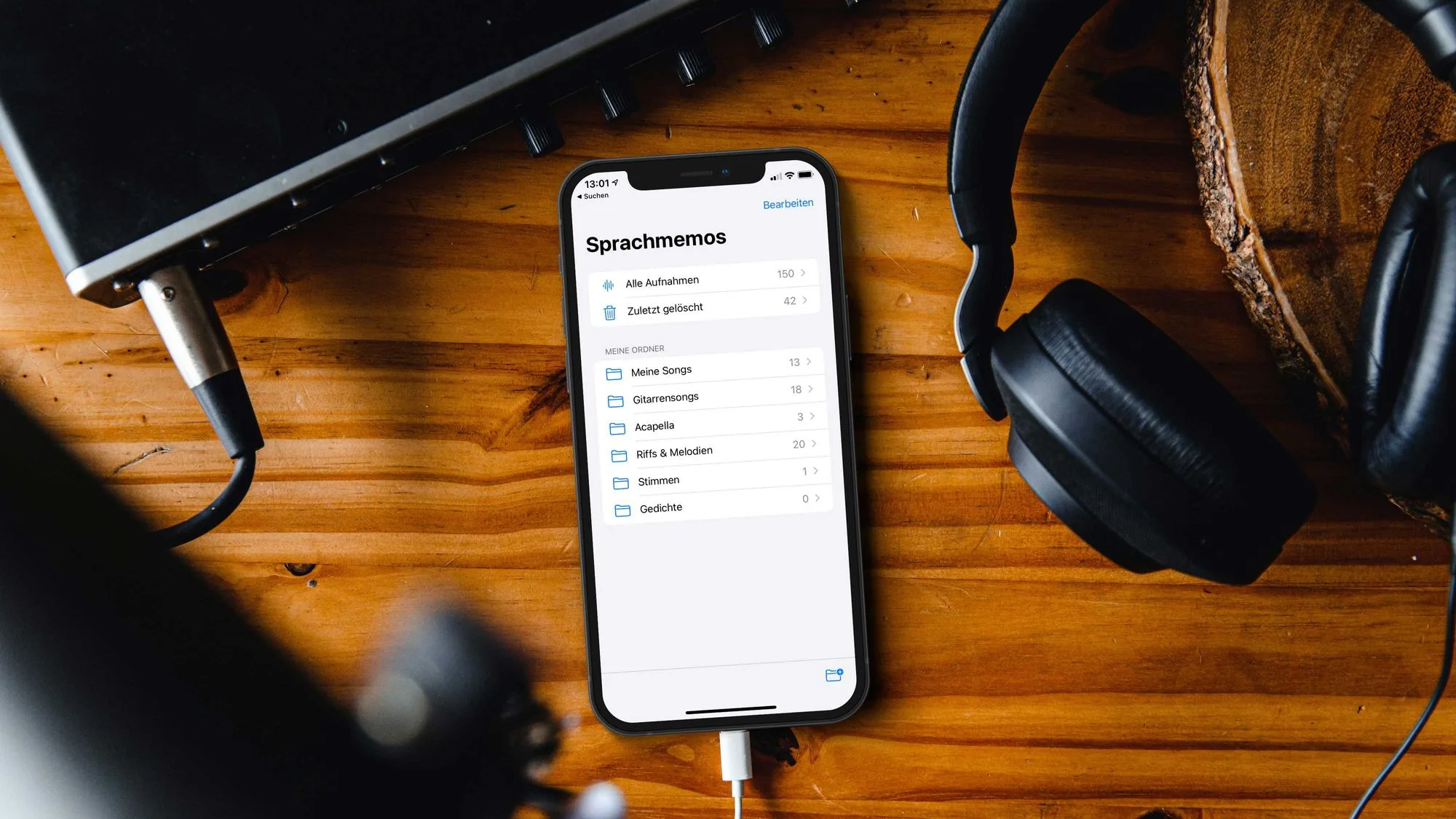
Aufnahmen lassen sich in Ordner sortieren und als Favoriten markieren. Mit der iOS-18-Transkription kann man alle Aufnahmen nach Stichworten durchsuchen — spart viel Zeit.
Ein sinnvolles Ordnersystem: Erstelle Ordner nach Verwendungszweck — zum Beispiel Meetings, Ideen, Musik, Privat. Neue Aufnahmen landen zunächst in Alle Aufnahmen und können dann in den passenden Ordner verschoben werden.
Benenne Aufnahmen sofort um. Die Standard-Benennung (Neue Aufnahme 47) ist nach einer Woche wertlos. Tippe auf den Titel der Aufnahme und gib einen beschreibenden Namen ein — Pitch-Übung v3 ist hilfreicher als Neue Aufnahme 47.
Alle Aufnahmen synchronisieren automatisch über iCloud auf iPhone, iPad und Mac. Wer direkt von der Apple Watch aufnehmen möchte, sollte sich die Drafts App ansehen — sie bietet eine besonders praktische Watch-Aufnahmefunktion. Mehr dazu in unserem Artikel Die besten Notiz Apps fürs iPhone im Vergleich.
Sprachmemos teilen und exportieren
Über den Teilen-Button (Quadrat mit Pfeil) lassen sich Aufnahmen als M4A-Datei per AirDrop, iMessage, Mail oder in beliebige Apps senden. Das Format ist kompakt und auf allen Geräten abspielbar.
Für höhere Qualität: In den iPhone-Einstellungen unter Sprachmemos → Audioqualität von Komprimiert auf Verlustfrei umstellen. Die Dateien werden deutlich größer, aber die Tonqualität ist hörbar besser — empfehlenswert für Musikaufnahmen und Podcasts.
Wer Sprachmemos regelmäßig am Mac weiterverarbeitet, findet sie dort in der Sprachmemos-App automatisch synchronisiert. Von dort lassen sie sich per Drag-and-Drop in GarageBand, Logic Pro oder andere Audio-Software ziehen. Mehr dazu in unserem Artikel Overcast: Der beste Podcast Player fürs iPhone.
Häufige Fragen
Wie lang kann eine Sprachmemo sein?
Es gibt kein festes Zeitlimit. Aufnahmen von mehreren Stunden sind möglich — der verfügbare iPhone-Speicher ist das einzige Limit.
Verbraucht die Sprachmemo App viel Speicherplatz?
Im komprimierten Modus etwa 1 MB pro Minute. Im verlustfreien Modus etwa 12 MB pro Minute. Bei iCloud-Synchronisation wird der lokale Speicher automatisch optimiert.
Kann ich Sprachmemos als Klingelton verwenden?
Nicht direkt. Du kannst die M4A-Datei aber am Mac in GarageBand öffnen, auf 30 Sekunden kürzen und als Klingelton exportieren.