iPad als Desktop: Stage Manager mit externem Monitor nutzen
Stage Manager macht das iPad zum Laptop-Ersatz – mit Fenstern, externem Monitor und Maus. Setup, Tipps und iPadOS 26 Neuerungen im Überblick.
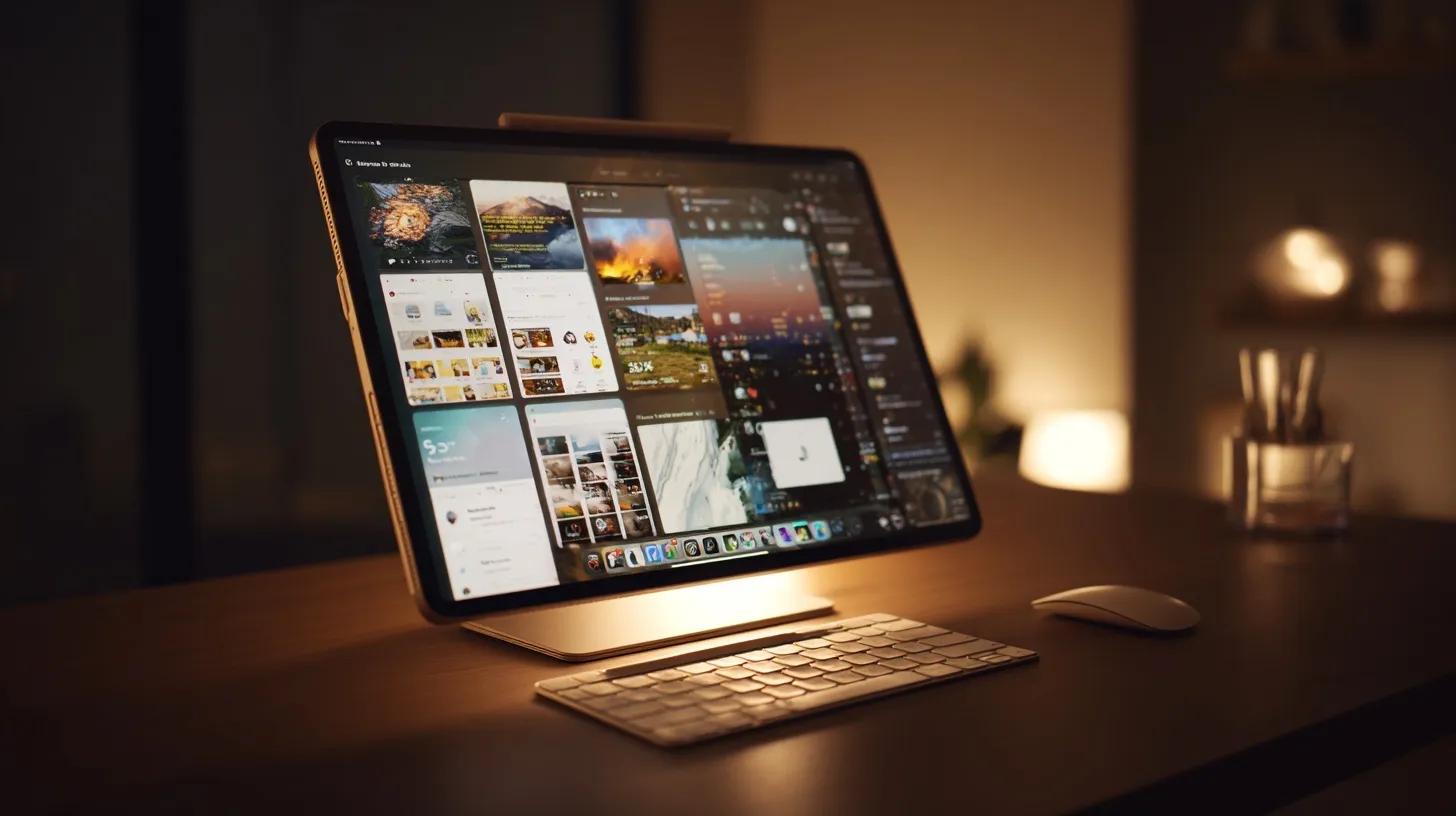

Das iPad hat seit iPadOS 16 eine echte Fensterverwaltung: Stage Manager. Statt einer App im Vollbild oder einem simplen Split View kannst du mehrere Fenster frei verschieben, in der Groesse anpassen und auf einen externen Monitor ausweiten. Im Grunde wird das iPad damit zu einem Laptop – mit Einschraenkungen, aber auch mit Staerken, die ein MacBook nicht hat.
In diesem Guide erklaere ich, wie du Stage Manager einrichtest, einen externen Monitor anschliesst und das Maximum aus dem iPad als Arbeitsgeraet herausholst.
Was ist Stage Manager?
Stage Manager ist Apples Fensterverwaltung fuer das iPad. Vor Stage Manager konntest du maximal zwei Apps nebeneinander nutzen (Split View) oder eine kleine App ueber eine andere legen (Slide Over). Stage Manager aendert das grundlegend:
- Frei positionierbare Fenster: du kannst Apps in verschiedenen Groessen uebereinander legen, wie am Mac
- Gruppen: mehrere Apps lassen sich zu einer Gruppe zusammenfassen und gemeinsam aufrufen
- Seitenleiste: links zeigt eine Leiste deine letzten Apps und Gruppen als kleine Vorschaubilder
- Externer Monitor: mit dem richtigen iPad bekommst du einen zweiten, unabhaengigen Bildschirm
Kurz gesagt: Stage Manager macht aus dem Ein-App-Geraet iPad einen echten Multitasking-Arbeitsplatz.
Welche iPads unterstuetzen Stage Manager?
Nicht jedes iPad kann Stage Manager nutzen. Apple hat die Funktion an den M-Chip gekoppelt:
- iPad Pro mit M1, M2, M3 oder M4 Chip
- iPad Air mit M1, M2 oder M3 Chip
Aeltere iPads mit A-Chip bleiben bei Split View und Slide Over. Den externen Monitor als eigenstaendigen zweiten Bildschirm gibt es ebenfalls nur mit M-Chip – aeltere Modelle spiegeln lediglich das iPad-Display.
Stage Manager einrichten
Die Aktivierung ist simpel:
- Oeffne Einstellungen > Multitasking & Gesten
- Aktiviere Stage Manager
Alternativ: Oeffne das Kontrollzentrum und tippe auf das Stage-Manager-Symbol (drei Rechtecke mit einem Punkt). Wenn du das Symbol nicht siehst, fuege es unter Einstellungen > Kontrollzentrum hinzu.
Nach der Aktivierung siehst du links die Stage-Manager-Seitenleiste. Deine aktuelle App rueckt in die Mitte, und du kannst sofort weitere Fenster oeffnen.
Fenster anordnen und gruppieren
- Fenster verschieben: Am oberen Rand des Fensters mit dem Finger oder Trackpad ziehen
- Groesse aendern: An einer Ecke oder Kante des Fensters ziehen – es erscheint ein kleiner Anfasser
- Gruppe erstellen: Ziehe eine App aus der Seitenleiste auf dein aktuelles Fenster. Beide Apps bilden dann eine Gruppe und erscheinen gemeinsam
- App aus Gruppe entfernen: Ziehe sie zurueck in die Seitenleiste
Du kannst bis zu vier Apps gleichzeitig auf dem iPad-Display gruppieren. Mit externem Monitor kommen nochmal bis zu vier dazu – insgesamt also acht Fenster.
Externen Monitor anschliessen
Hier wird Stage Manager richtig interessant. Statt den iPad-Bildschirm nur zu spiegeln, bekommst du einen vollwertigen zweiten Desktop.
Was du brauchst
- iPad mit M-Chip (siehe oben)
- USB-C-auf-HDMI-Kabel oder einen USB-C-Hub mit HDMI-Ausgang
- Monitor: unterstuetzt werden Aufloesungen bis 6K bei 60 Hz
Ich empfehle einen USB-C-Hub, der gleichzeitig das iPad laedt. So musst du dich nicht zwischen Strom und Monitor entscheiden.
Anschluss und Konfiguration
- Verbinde das iPad per USB-C mit dem Monitor
- Stage Manager muss aktiv sein – ohne Stage Manager wird nur gespiegelt
- Unter Einstellungen > Anzeige & Helligkeit > Displays kannst du die Anordnung der Bildschirme festlegen (links/rechts/oben/unten)
- Die Aufloesung und Skalierung des externen Monitors laesst sich dort ebenfalls anpassen
Der externe Monitor bekommt seine eigene Fensterverwaltung. Du kannst Apps zwischen iPad und Monitor hin- und herziehen, und jeder Bildschirm hat seine eigenen Gruppen.
Tipps fuer das Dual-Screen-Setup
- Referenz-App auf dem Monitor, Arbeits-App auf dem iPad: Zum Beispiel ein PDF oder eine Webseite auf dem grossen Bildschirm, waehrend du auf dem iPad in einer Notiz-App schreibst
- Vollbild auf dem Monitor: Auf dem externen Display kannst du eine App im Vollbild laufen lassen – ideal fuer Praesentationen oder Video-Calls
- Dock nutzen: Das Dock erscheint auf dem Bildschirm, auf den du den Cursor bewegst. So startest du Apps direkt auf dem gewuenschten Display
Tastatur und Maus am iPad
Stage Manager entfaltet sein volles Potenzial erst mit physischer Tastatur und Maus oder Trackpad. Die Touch-Bedienung funktioniert zwar, aber fuer echtes Multitasking mit mehreren Fenstern willst du einen Cursor.
Empfohlenes Zubehoer
- Apple Magic Keyboard (fuer iPad Pro/Air) – Tastatur und Trackpad in einem, magnetische Befestigung
- Magic Keyboard + Magic Trackpad separat – flexibler, besonders am Schreibtisch
- Jede Bluetooth-Maus oder jedes Bluetooth-Trackpad: auch guenstigere Alternativen funktionieren problemlos
Tastenkuerzel die du kennen solltest
| Kuerzel | Funktion |
|---|---|
| Globe + ↑ | Stage Manager Seitenleiste ein-/ausblenden |
| Globe + Tab | Zwischen Apps wechseln |
| Globe + F | App im Vollbild |
| Globe + ← / → | Fenster an linke/rechte Bildschirmhaelfte |
| Cmd + Tab | App Switcher (wie am Mac) |
| Cmd + H | Zum Home Screen |
Wenn du haeufig Ablaeufe automatisierst, lohnt sich auch ein Blick auf Kurzbefehle – viele Shortcuts funktionieren auch auf dem iPad und lassen sich per Tastenkuerzel ausloesen.
iPadOS 26: Was sich aendert
Mit iPadOS 26 (angekuendigt auf der WWDC 2025, Release Herbst 2025) hat Apple Stage Manager deutlich verbessert:
- Freiere Fenstergroessen: Fenster lassen sich jetzt stufenlos in jeder Groesse anpassen, ohne feste Raster
- Bessere Snap-Punkte: Fenster rasten intelligenter an Bildschirmraendern und aneinander ein – aehnlich wie unter Windows oder macOS
- Verbesserte Animationen: Der Wechsel zwischen Gruppen und das Verschieben von Fenstern ist fluessiger geworden
- Hintergrund-Apps aktiver: Apps im Hintergrund werden weniger aggressiv pausiert, was besonders bei Musik-Produktion, Videobearbeitung oder laengeren Downloads hilft
Apple arbeitet sichtbar daran, das iPad als ernsthaften Laptop-Ersatz zu positionieren. Zusammen mit Apple Intelligence Features wie Schreibwerkzeugen und Zusammenfassungen wird das iPad zunehmend zu einem vollwertigen Produktivitaetsgeraet.
Fuer wen lohnt sich Stage Manager?
Stage Manager ist sinnvoll wenn du:
- Regelmaessig mit mehreren Apps parallel arbeitest (Mail + Browser + Notizen)
- Einen externen Monitor nutzen willst oder bereits hast
- Das iPad als primaeres Arbeitsgeraet einsetzen moechtest
- Praesentationen oder Video-Calls mit Referenzmaterial haeltst
Stage Manager lohnt sich nicht wenn du:
- Dein iPad hauptsaechlich zum Medienkonsum nutzt (Videos, Lesen, Social Media)
- Nur gelegentlich zwischen Apps wechselst – Split View reicht dafuer voellig aus
- Ein aelteres iPad ohne M-Chip besitzt
- Maximale Entwicklungsumgebungen brauchst – dafuer ist der Mac immer noch die bessere Wahl
Fazit
Stage Manager hat das iPad in eine andere Kategorie geschoben. Mit externem Monitor, Tastatur und Trackpad bekommst du ein Setup, das fuer viele Aufgaben ein MacBook ersetzen kann – bei besserer Portabilitaet und mit Touchscreen als Bonus.
Die Einrichtung ist unkompliziert, die Lernkurve flach. Wer ein M-Chip-iPad besitzt und es bisher nur im Vollbild-Modus nutzt, verschenkt ernsthaft Potenzial. Einfach mal aktivieren und eine Woche damit arbeiten – die meisten gehen nicht mehr zurueck.