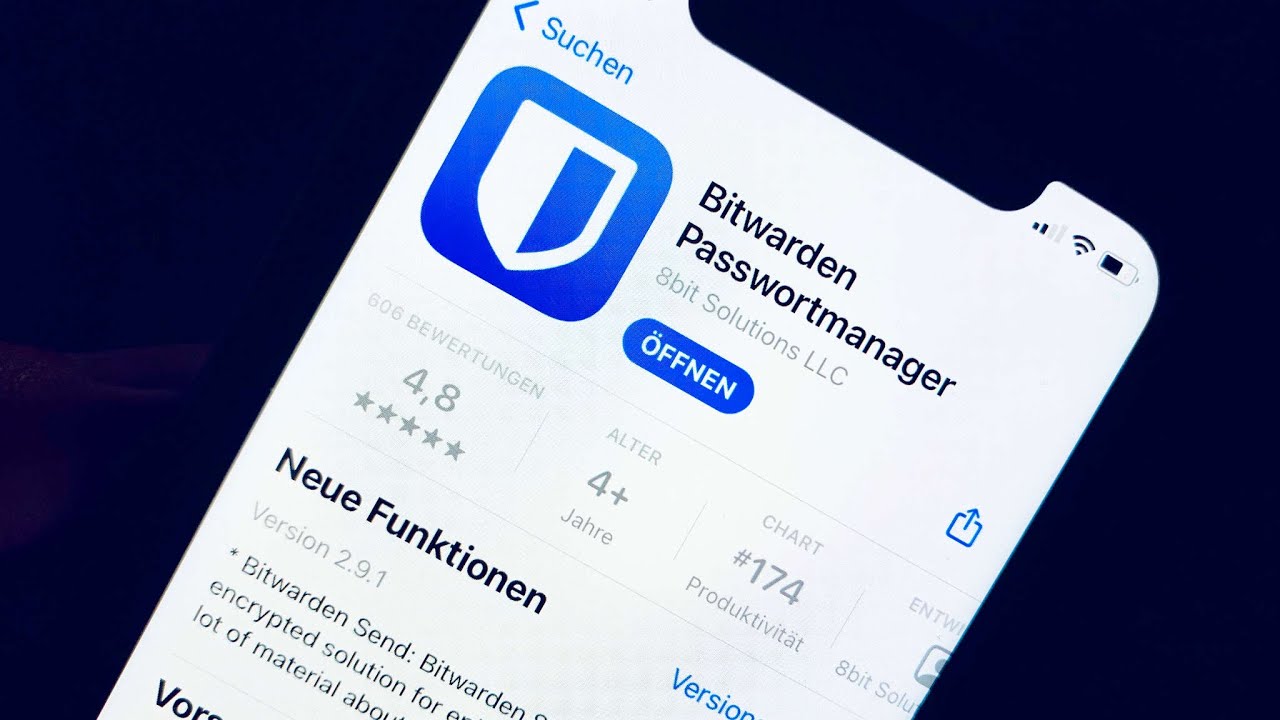
Apple Passwörter-App in iOS 26: Brauche ich Bitwarden noch?
Mit iOS 18 hat Apple den iCloud-Schlüsselbund zu einer vollwertigen Passwort-Manager-App gemacht. Gut genug, um Bitwarden zu ersetzen – oder nicht?


Mit iOS 18 hat Apple etwas Ungewöhnliches gemacht: Sie haben eine Funktion, die seit Jahren tief in den Einstellungen vergraben war, ausgegraben, poliert und als eigenständige App veröffentlicht. Die Passwörter-App ist jetzt ein vollwertiger Passwort-Manager – und die meisten iPhone-Nutzer wissen nicht mal, dass es sie gibt.
Ich habe Bitwarden seit Jahren genutzt. Die Frage, die ich mir nach iOS 18 ernsthaft gestellt habe: Brauche ich das noch?
Was vorher war – und warum es niemand benutzt hat
iCloud-Schlüsselbund gibt es seit iOS 7. Passwörter wurden im Safari gespeichert, automatisch ausgefüllt, und irgendwo tief in Einstellungen → Passwörter konnte man sie verwalten. Technisch solide, praktisch unsichtbar.
Das Problem: Der Schlüsselbund hatte keine eigene Oberfläche, keine eigene App, kein Icon. Er war eine Hintergrundfunktion, keine bewusste Entscheidung. Wer nicht aktiv danach gesucht hat, hat ihn nie bewusst genutzt – und damit auch nie wirklich sichere Passwörter für alle Dienste eingerichtet.
Mit iOS 18 ändert sich das grundlegend. Apple hat die Passwörter-App als eigenständige App herausgebracht – mit eigenem Icon im Homescreen, strukturierter Übersicht, und einem deutlich erweiterten Funktionsumfang. In iOS 26 ist sie vollständig ausgereift.
Was die Passwörter-App kann
Passkeys aus der Apple-Passwörter-App funktionieren auch in Progressive Web Apps auf iPhone, nicht nur in nativen Apps. Das ist seit iOS 18 möglich und macht PWA-Logins genauso bequem wie in einer App-Store-App.
Automatisches Ausfüllen
Das kennt man schon aus dem iCloud-Schlüsselbund – aber es funktioniert jetzt zuverlässiger und deutlich schneller. In Safari, Chrome und den meisten anderen Apps wird das gespeicherte Passwort direkt vorgeschlagen. Face ID oder Touch ID zum Entsperren, fertig.
Passkeys
Passkeys sind der Passwort-Nachfolger: kryptografische Schlüssel, die auf deinem Gerät gespeichert werden und sich nie übertragen lassen. Kein Passwort, das gestohlen werden kann. Die Passwörter-App verwaltet Passkeys neben klassischen Passwörtern in einer einheitlichen Oberfläche – und fragt dich beim Login automatisch, welche Methode du nutzen willst.
TOTP – Einmalcodes direkt in der App
Das ist neu und wichtig: Die Passwörter-App generiert jetzt auch Zwei-Faktor-Codes (TOTP) – direkt neben dem gespeicherten Passwort. Kein separater Authenticator mehr nötig. Einmal den QR-Code der Website einscannen, und beim nächsten Login wird der Code automatisch vorgeschlagen und ausgefüllt. Das funktioniert nahtloser als jede externe Authenticator-App.
Gemeinsame Passwort-Gruppen
Für Familien oder Haushalte: Du kannst Passwort-Gruppen erstellen und mit anderen Apple-Nutzern teilen. Praktisch für Streaming-Accounts, Smart-Home-Zugänge oder alles, was mehrere Personen brauchen. Funktioniert über iCloud. Passwörter und Passkeys in einer geteilten Gruppe erscheinen ab iOS 17; nur geteilte Zugänge über „Mit Apple anmelden“ verlangen iOS 18.
WLAN-Passwörter
Gespeicherte WLAN-Passwörter tauchen jetzt in der App auf – endlich. Kein Suchen in den Router-Einstellungen mehr, wenn Freunde das WLAN-Passwort brauchen.
Sicherheitschecks
Die App überprüft aktiv deine gespeicherten Passwörter: Wurden sie in bekannten Datenlecks gefunden? Sind Passwörter mehrfach verwendet? Sind sie zu schwach? Der Sicherheits-Tab listet alle Probleme übersichtlich auf – mit direkter Möglichkeit, das jeweilige Passwort zu aktualisieren.
Einrichtung: So startest du
App finden: In iOS 18 und neuer vorinstalliert. Einfach im App-Drawer nach Passwörter suchen. Falls du bisher den iCloud-Schlüsselbund genutzt hast, sind deine Passwörter bereits dort – kein Import nötig.
AutoFill sicherstellen: Einstellungen → Allgemein → Tastaturen → AutoFill → iCloud Passwörter muss ausgewählt sein.
Import aus anderem Manager: Einstellungen (Zahnrad in der App) → Import → CSV-Datei auswählen. Bitwarden, 1Password und andere können CSV-Exporte erstellen.
TOTP einrichten: In einem gespeicherten Eintrag auf Verifizierungscode einrichten tippen, dann den QR-Code der Website scannen. Ab sofort automatisch.
Wo die App an Grenzen stößt
Kein Android, kein Windows ohne Umweg. iCloud-Passwörter funktionieren auf Windows über die iCloud-für-Windows-App und als Chrome-Erweiterung – aber das ist ein zusätzlicher Installationsschritt, und das Erlebnis ist nicht so nahtlos wie auf Apple-Geräten. Auf Android gibt es keine offizielle Unterstützung.
Kein Firefox-Support. Die iCloud-Passwort-Erweiterung für Browser existiert für Chrome und Edge, nicht für Firefox. Wer Firefox nutzt, kann Passwörter nicht automatisch befüllen lassen.
Kein Web-Vault. Bitwarden hat einen Web-Vault: Von jedem Browser auf jedem Gerät kannst du dich anmelden und deine Passwörter einsehen. Apple hat das nicht – du brauchst ein Apple-Gerät oder die Windows-App.
Kein Open-Source-Code. Du vertraust darauf, dass Apple die Verschlüsselung so implementiert, wie sie es beschreiben. Für die meisten kein echtes Problem – aber für alle, denen Transparenz wichtig ist, ein berechtigter Kritikpunkt.
Vergleich: Apple Passwörter vs. Bitwarden
| Apple Passwörter | Bitwarden | |
|---|---|---|
| Preis | Kostenlos | Kostenlos (Premium: 10 $/Jahr) |
| Open Source | Nein | Ja |
| iOS-Integration | Nahtlos | Sehr gut |
| Android | Nein | Ja |
| Windows / Mac | Über iCloud-App | Native App |
| Firefox | Nein | Ja |
| TOTP / 2FA-Codes | Ja | Ja (kostenlos) |
| Web-Vault | Nein | Ja |
| Geteilte Tresore | Familien-Sharing | Ja |
| Passkeys | Ja | Ja |
Meine Empfehlung
Apple Passwörter ist die richtige Wahl, wenn du ausschließlich iPhone, iPad und Mac nutzt, Safari oder Chrome als Browser verwendest, und dir Einfachheit und nahtlose Integration wichtiger sind als maximale Kontrolle.
Bitwarden bleibt sinnvoll, wenn du auch Windows oder Android nutzt, Firefox verwendest, oder dir Open-Source-Code und ein Web-Vault wichtig sind.
Ich persönlich bleibe bei Bitwarden – nicht weil Apple Passwörter schlecht ist, sondern weil ich plattformübergreifend arbeite. Wer komplett im Apple-Ökosystem lebt, hat mit iOS 18 einen erstklassigen Passwort-Manager direkt an Bord. Kein Grund mehr, ohne Passwort-Manager zu leben.
Wenn du bisher gar keinen Passwort-Manager genutzt hast: Fang jetzt mit Apple Passwörter an. Sofort. Sie ist da, sie ist kostenlos, sie ist gut genug – und sie ist besser als überall dasselbe Passwort. Warum das wichtig ist, erklärt unser Leitfaden zum sicheren Passwort erstellen.