Passwort-Manager fürs iPhone: Bitwarden, 1Password und Proton Pass im Vergleich
Welcher Passwort-Manager passt zu dir? Bitwarden, 1Password und Proton Pass im direkten Vergleich mit Preisen, Stärken und klarer Empfehlung.
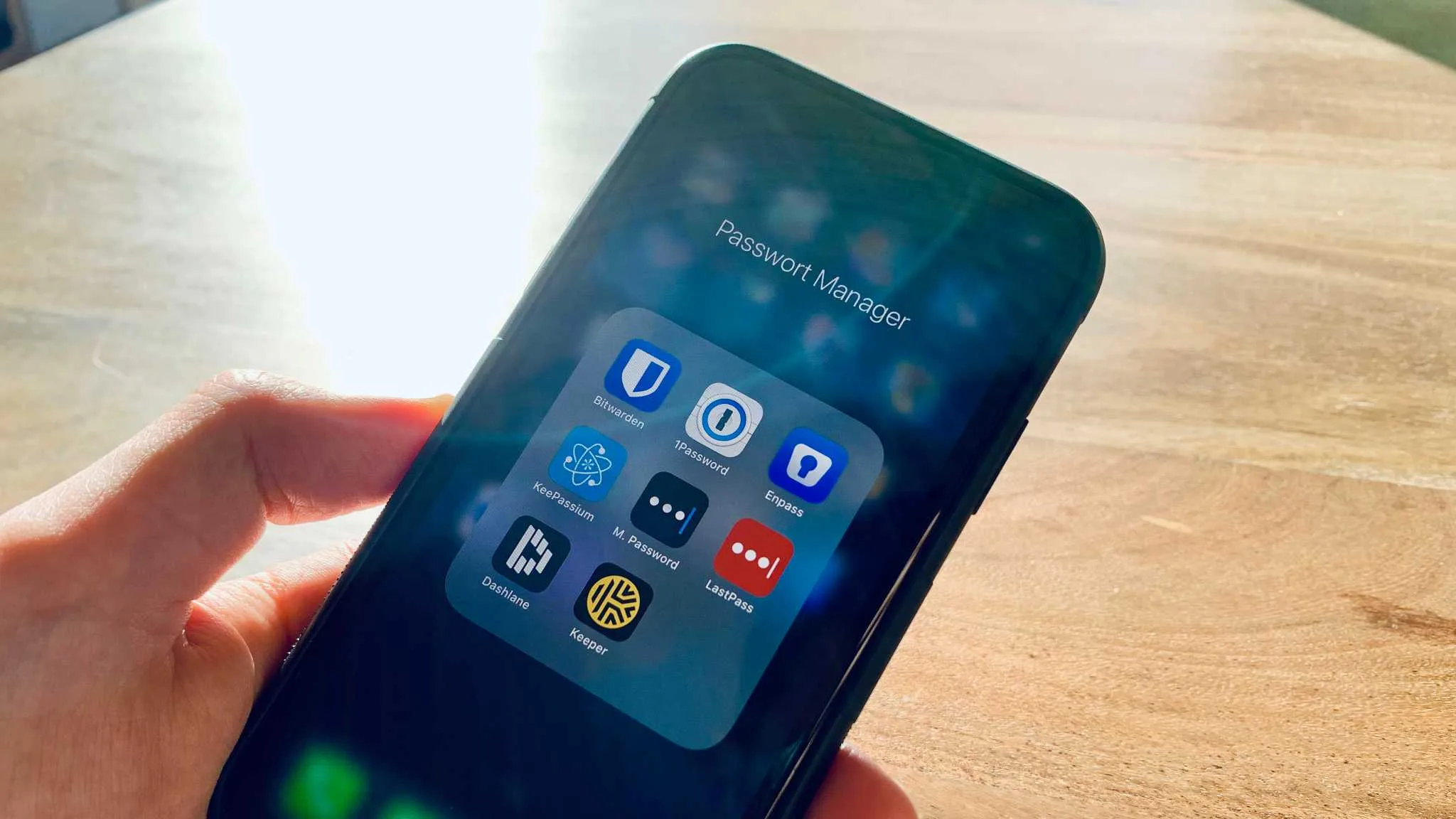

Welcher Passwort-Manager ist der beste fürs iPhone? Die ehrliche Antwort: Es kommt darauf an, was dir wichtig ist. Die Apple Passwörter-App reicht für viele iPhone-Nutzer völlig aus. Wer nur Apple-Geräte hat, Safari nutzt und keine besonderen Anforderungen stellt, ist dort gut aufgehoben. Aber sobald du auch Windows oder Android nutzt, Firefox als Browser bevorzugst oder Funktionen wie verschlüsselte Notizen, Reise-Modus oder E-Mail-Aliase brauchst, stößt die Apple-Lösung an ihre Grenzen.
Dann wird es Zeit für einen dedizierten Passwort-Manager. Die drei relevantesten Alternativen fürs iPhone sind Bitwarden, 1Password und Proton Pass. Alle drei lassen sich als AutoFill-Anbieter einrichten, unterstützen Passkeys und funktionieren plattformübergreifend. Aber sie unterscheiden sich deutlich in Philosophie, Preis und Funktionsumfang.
Warum überhaupt ein Passwort-Manager?
Der häufigste Fehler: dasselbe Passwort für mehrere Dienste verwenden. Die Schwachstelle liegt oft nicht bei dir, sondern bei den Diensten, die du nutzt. Wird einer davon gehackt, sind alle Accounts mit demselben Passwort sofort gefährdet. Ob deine E-Mail-Adresse bereits in einem Datenleck aufgetaucht ist, kannst du mit einem Datenleck-Check bei Have I Been Pwned herausfinden.
Ein Passwort-Manager löst das Problem: Er generiert für jeden Dienst ein einzigartiges, starkes Passwort und füllt es automatisch aus. Du musst dir nur noch ein einziges Master-Passwort merken. Was ein gutes Passwort ausmacht, erklärt unser Artikel zum sicheren Passwort erstellen.
Bitwarden – Open Source und kostenlos
Bitwarden ist der einzige vollwertige Passwort-Manager, der als Open-Source-Projekt kostenlos nutzbar ist. Der komplette Quellcode ist öffentlich einsehbar und wird regelmäßig durch unabhängige Sicherheitsaudits geprüft. Für eine App, der du deine sensibelsten Daten anvertraust, ist das ein echtes Argument.
Was Bitwarden auszeichnet:
- Kostenloser Plan ohne Einschränkungen bei der Anzahl gespeicherter Passwörter, Passkeys oder Geräte
- Open Source mit regelmäßigen externen Sicherheitsaudits
- Alle Plattformen: iOS, Android, Windows, macOS, Linux plus Browser-Erweiterungen für Safari, Chrome, Firefox und Brave
- Self-Hosting möglich: Wer die volle Kontrolle will, kann Bitwarden auf einem eigenen Server betreiben
- Web-Vault: Von jedem Browser aus Zugriff auf alle Passwörter, ohne App-Installation
- Passkey-Unterstützung seit 2023: Passkeys speichern und bei der Anmeldung verwenden
Bitwarden speichert neben Passwörtern auch verschlüsselte Notizen, Kreditkartendaten und Identitäten. AutoFill funktioniert auf dem iPhone in Safari und anderen Apps zuverlässig.

Open-Source-Passwort-Manager — gratis, sicher, auf allen Geräten
Für wen: Alle, die einen kostenlosen, plattformübergreifenden Passwort-Manager wollen. Besonders geeignet für technisch versierte Nutzer, denen Open Source und Transparenz wichtig sind.
Preise:
- Free: Unbegrenzte Passwörter und Geräte, Passkeys, Passwort-Generator
- Premium (10 $/Jahr): TOTP-Codes in der App, Sicherheitsberichte, 1 GB verschlüsselter Dateispeicher
- Families (40 $/Jahr): Bis zu 6 Personen mit geteilten Sammlungen
1Password – Premium-Komfort für Familien und Teams
1Password ist das Gegenstück zu Bitwarden: kein kostenloser Plan, aber dafür ein Interface, das in Sachen Bedienung und Design kaum zu schlagen ist. Die App fühlt sich auf dem iPhone nativ an und macht die Verwaltung von Passwörtern zu einer angenehmen Erfahrung statt einer Pflichtübung.
Was 1Password auszeichnet:
- Watchtower: Ein integrierter Sicherheits-Monitor, der dich über schwache Passwörter, Datenlecks und fehlende Zwei-Faktor-Authentifizierung informiert
- Travel Mode: Vor einer Grenzüberquerung markierst du bestimmte Tresore als sicher für die Reise. Alle anderen werden temporär vom Gerät entfernt. Bei einer Durchsuchung am Zoll sind nur die freigegebenen Daten sichtbar. Danach stellst du alles mit einem Klick wieder her.
- Familien- und Team-Verwaltung: Geteilte Tresore, Gastkonten und granulare Berechtigungen machen 1Password zur ersten Wahl für Haushalte und kleine Teams
- Passkey-Unterstützung mit einfacher Einrichtung direkt aus der App
- Alle Plattformen inklusive Browser-Erweiterungen
Das Design und die Bedienung sind der größte Vorteil. Wo Bitwarden funktional ist, fühlt sich 1Password durchdacht an. Die Suchfunktion ist schnell, das Speichern neuer Einträge intuitiv, und die Kategorisierung (Logins, Kreditkarten, Dokumente, Softwarelizenzen) deckt mehr Anwendungsfälle ab als die meisten Alternativen.

Der sicherste Passwort-Manager für Apple-Nutzer
Für wen: Nutzer, die bereit sind, für Komfort und Design zu zahlen. Besonders stark für Familien und kleine Teams, die Passwörter sicher teilen müssen. Travel Mode ist ein Alleinstellungsmerkmal für Vielreisende.
Preise:
- Individual (2,99 $/Monat): 1 Nutzer, alle Features
- Families (4,99 $/Monat): Bis zu 5 Personen, geteilte Tresore
- 14 Tage kostenlos testen
Proton Pass – Privatsphäre als Gesamtkonzept
Proton Pass kommt von den Machern von Proton Mail und Proton VPN. Das Besondere: Der Passwort-Manager fügt sich in ein komplettes Privatsphäre-Ökosystem ein. Wer bereits Proton Mail nutzt, bekommt mit Proton Pass einen Passwort-Manager, der nahtlos integriert ist.
Was Proton Pass auszeichnet:
- Hide-my-email Aliase: Erstelle beim Registrieren bei einem neuen Dienst eine zufällige E-Mail-Adresse, die an dein echtes Postfach weiterleitet. Wird der Alias kompromittiert, löschst du ihn einfach. Im kostenlosen Plan sind 10 Aliase enthalten, Unlimited bietet unbegrenzte.
- Ende-zu-Ende-verschlüsselt inklusive Metadaten. Nicht nur die Passwörter, sondern auch URLs, Nutzernamen und Notizen sind verschlüsselt.
- Integrierter 2FA-Authenticator bereits im kostenlosen Plan
- Proton Sentinel: Ein KI-gestütztes Sicherheitssystem, das verdächtige Anmeldeversuche erkennt und blockiert (Plus/Unlimited)
- Passkey-Unterstützung auf allen Plattformen
- Dark-Web-Monitoring: Überwachung, ob deine Daten in bekannten Datenlecks auftauchen (Plus/Unlimited)
Der größte Vorteil von Proton Pass ist die Kombination mit dem restlichen Proton-Ökosystem. Wer Proton Mail, Proton VPN und Proton Drive nutzt, hat ein durchgehendes Privatsphäre-Setup. Die Firma sitzt in der Schweiz und unterliegt dem Schweizer Datenschutzrecht.

Passwort-Manager von Proton mit E-Mail-Aliassen
Für wen: Nutzer, die Privatsphäre als Gesamtkonzept denken. Besonders attraktiv, wenn du bereits Proton Mail oder Proton VPN nutzt. Die E-Mail-Aliase sind ein starkes Feature gegen Spam und Tracking.
Preise:
- Free: Unbegrenzte Passwörter und Geräte, 10 E-Mail-Aliase, integrierter 2FA
- Plus (1,99 €/Monat): Unbegrenzte Aliase, Dark-Web-Monitoring, Proton Sentinel
- Proton Unlimited (9,99 €/Monat): Pass Plus zusammen mit Proton Mail, VPN, Drive und Calendar
Vergleich: Bitwarden vs. 1Password vs. Proton Pass
| Bitwarden | 1Password | Proton Pass | |
|---|---|---|---|
| Preis (Einzelperson) | Kostenlos (Premium: 10 $/Jahr) | 2,99 $/Monat | Kostenlos (Plus: 1,99 €/Monat) |
| Familienplan | 40 $/Jahr (6 Personen) | 4,99 $/Monat (5 Personen) | 3,99 €/Monat (6 Personen) |
| Open Source | Ja | Nein | Ja (Client-Code) |
| AutoFill iOS | Ja | Ja | Ja |
| Passkeys | Ja | Ja | Ja |
| 2FA/TOTP integriert | Premium | Ja | Ja (kostenlos) |
| E-Mail-Aliase | Nein | Nein (Masked Email über Fastmail) | Ja (10 kostenlos, unbegrenzt mit Plus) |
| Web-Vault | Ja | Ja | Ja |
| Travel Mode | Nein | Ja | Nein |
| Self-Hosting | Ja | Nein | Nein |
| Dark-Web-Monitoring | Premium | Ja (Watchtower) | Plus |
Passkeys: Die Zukunft der Anmeldung
Passkeys ersetzen Passwörter komplett. Statt eines Textpassworts speichert dein iPhone einen kryptografischen Schlüssel, der per Face ID oder Touch ID freigegeben wird. Phishing ist damit ausgeschlossen, weil der Schlüssel an die echte Domain gebunden ist. Eine gefälschte Login-Seite kann den Passkey nicht abfragen.
Alle drei Passwort-Manager unterstützen Passkeys. Der Unterschied: Apple speichert Passkeys standardmäßig im iCloud-Schlüsselbund. Wenn du einen dedizierten Manager nutzt, musst du beim Erstellen eines Passkeys aktiv deinen Manager als Speicherort wählen. iOS fragt dich bei der Einrichtung, wo der Passkey landen soll.
In der Praxis unterstützen noch nicht alle Dienste Passkeys. Google, Microsoft, Amazon, PayPal und viele große Plattformen bieten sie bereits an. Für alles andere brauchst du weiterhin klassische Passwörter. Deshalb ist ein Passwort-Manager, der beides kann, aktuell die sinnvollste Lösung. Wie du Passkeys auf dem iPhone einrichtest und welche Dienste sie unterstützen, erklärt unser Passkeys-Guide im Detail.
Sicherheitsarchitektur: Was passiert mit deinen Daten?
Alle drei Manager nutzen Zero-Knowledge-Verschlüsselung. Das bedeutet: Deine Passwörter werden auf deinem Gerät verschlüsselt, bevor sie die Server des Anbieters erreichen. Selbst wenn ein Angreifer die Server kompromittiert, sieht er nur verschlüsselten Datenmüll. Kein Mitarbeiter des Anbieters kann deine Passwörter lesen.
Die Verschlüsselung basiert bei allen drei auf AES-256. Die Unterschiede liegen im Detail:
- Bitwarden verschlüsselt den gesamten Tresor mit einem von deinem Master-Passwort abgeleiteten Schlüssel (PBKDF2 oder Argon2). Der Quellcode ist vollständig einsehbar.
- 1Password nutzt zusätzlich einen Secret Key, der bei der Kontoerstellung generiert wird. Selbst wenn jemand dein Master-Passwort errät, fehlt ihm dieser zweite Faktor. Das macht Brute-Force-Angriffe praktisch unmöglich.
- Proton Pass verschlüsselt nicht nur die Passwörter, sondern auch die Metadaten (URLs, Nutzernamen). Bei den anderen beiden sind Metadaten teilweise unverschlüsselt auf dem Server gespeichert.
Zusätzlich zum Passwort-Manager solltest du Zwei-Faktor-Authentifizierung für deine wichtigsten Accounts aktivieren. Bitwarden Premium und Proton Pass können TOTP-Codes direkt in der App generieren. Bei 1Password ist das standardmäßig enthalten.
Passwort-Manager auf dem iPhone einrichten
Egal für welchen Manager du dich entscheidest, die Einrichtung funktioniert bei allen gleich:
- App installieren und Account erstellen
- Einstellungen → Passwörter → AutoFill öffnen
- Deinen Passwort-Manager als AutoFill-Anbieter aktivieren
- Optional: iCloud-Schlüsselbund als zusätzlichen Anbieter deaktivieren, um Konflikte zu vermeiden
Danach erscheint beim Login in Safari oder einer App automatisch ein Vorschlag vom Passwort-Manager. Face ID entsperrt den Tresor in unter einer Sekunde.
Tipp für den Umstieg: Alle drei Manager können bestehende Passwörter aus Safari/iCloud importieren. Exportiere deine iCloud-Passwörter als CSV (am Mac: Systemeinstellungen → Passwörter → Export) und importiere sie über die jeweilige Web-Oberfläche.
Fazit: Welcher Passwort-Manager passt zu dir?
Bitwarden ist die beste Wahl, wenn du einen kostenlosen, transparenten Passwort-Manager suchst, der auf jeder Plattform läuft. Open Source, keine Einschränkungen im Free-Plan, und die Option zum Self-Hosting machen Bitwarden zur soliden Basis für alle.
1Password lohnt sich, wenn dir Bedienkomfort und Design wichtiger sind als der Preis. Travel Mode und die Familienverwaltung sind echte Vorteile. Wer das Budget hat und einen polierten Passwort-Manager will, ist hier richtig.
Proton Pass ist die richtige Wahl für alle, die Privatsphäre ganzheitlich denken. Die Integration ins Proton-Ökosystem und die E-Mail-Aliase machen den Unterschied. Wenn du bereits Proton Mail nutzt, ist Proton Pass die logische Ergänzung.
Und wenn du bisher gar keinen Passwort-Manager nutzt: Fang heute an. Egal mit welchem. Jede dieser Apps ist besser als überall dasselbe Passwort. Wie du ein wirklich sicheres Master-Passwort erstellst, ist dabei der erste Schritt.
Häufige Fragen
Ist ein kostenloser Passwort-Manager sicher genug?
Ja. Bitwarden und Proton Pass bieten im kostenlosen Plan dieselbe Ende-zu-Ende-Verschlüsselung wie in ihren Bezahlplänen. Der Unterschied liegt in Komfort-Features wie TOTP-Codes oder Dark-Web-Monitoring. Die grundlegende Sicherheit ist identisch.
Kann ich mehrere Passwort-Manager gleichzeitig nutzen?
Technisch ja. iOS erlaubt, mehrere AutoFill-Anbieter gleichzeitig zu aktivieren. In der Praxis führt das aber zu Verwirrung, weil beim Login mehrere Vorschläge erscheinen. Besser: Einen Manager wählen, alle Passwörter dorthin migrieren, und die Apple Passwörter-App nur als Backup behalten.
Sind meine Passwörter weg, wenn der Anbieter pleitegeht?
Nein, wenn du regelmäßig exportierst. Alle drei Manager bieten CSV- oder JSON-Export. Bei Bitwarden kommt hinzu, dass du die Software dank Open Source notfalls selbst hosten könntest. Grundsätzlich gilt: Ein Export pro Quartal auf einen verschlüsselten USB-Stick gibt dir maximale Sicherheit.
Brauche ich noch einen Passwort-Manager wenn ich Passkeys nutze?
Ja, aktuell noch. Passkeys sind die sicherere Zukunft, aber erst ein Bruchteil aller Dienste unterstützt sie. Für die nächsten Jahre brauchst du beides: Passkeys wo möglich, klassische Passwörter für den Rest. Ein Passwort-Manager, der beides verwaltet, ist deshalb die beste Lösung.
Welcher Passwort-Manager ist am besten für Familien?
1Password hat die ausgereifteste Familienverwaltung mit geteilten Tresoren und Gastkonten. Bitwarden Families ist günstiger (40 $/Jahr vs. 60 $/Jahr bei 1Password) und bietet ebenfalls geteilte Sammlungen. Proton Pass hat einen Familienplan, aber die Sharing-Funktionen sind noch weniger ausgereift. Unser Passwort-Manager-Vergleich zeigt alle Optionen im Detail.