Kundenkarten-Apps fürs iPhone: Stocard-Alternativen 2026
Stocard ist seit November 2024 abgeschaltet. Diese Kundenkarten-Apps fürs iPhone funktionieren 2026: Apple Wallet, SuperCards, Klarna Wallet im Vergleich.
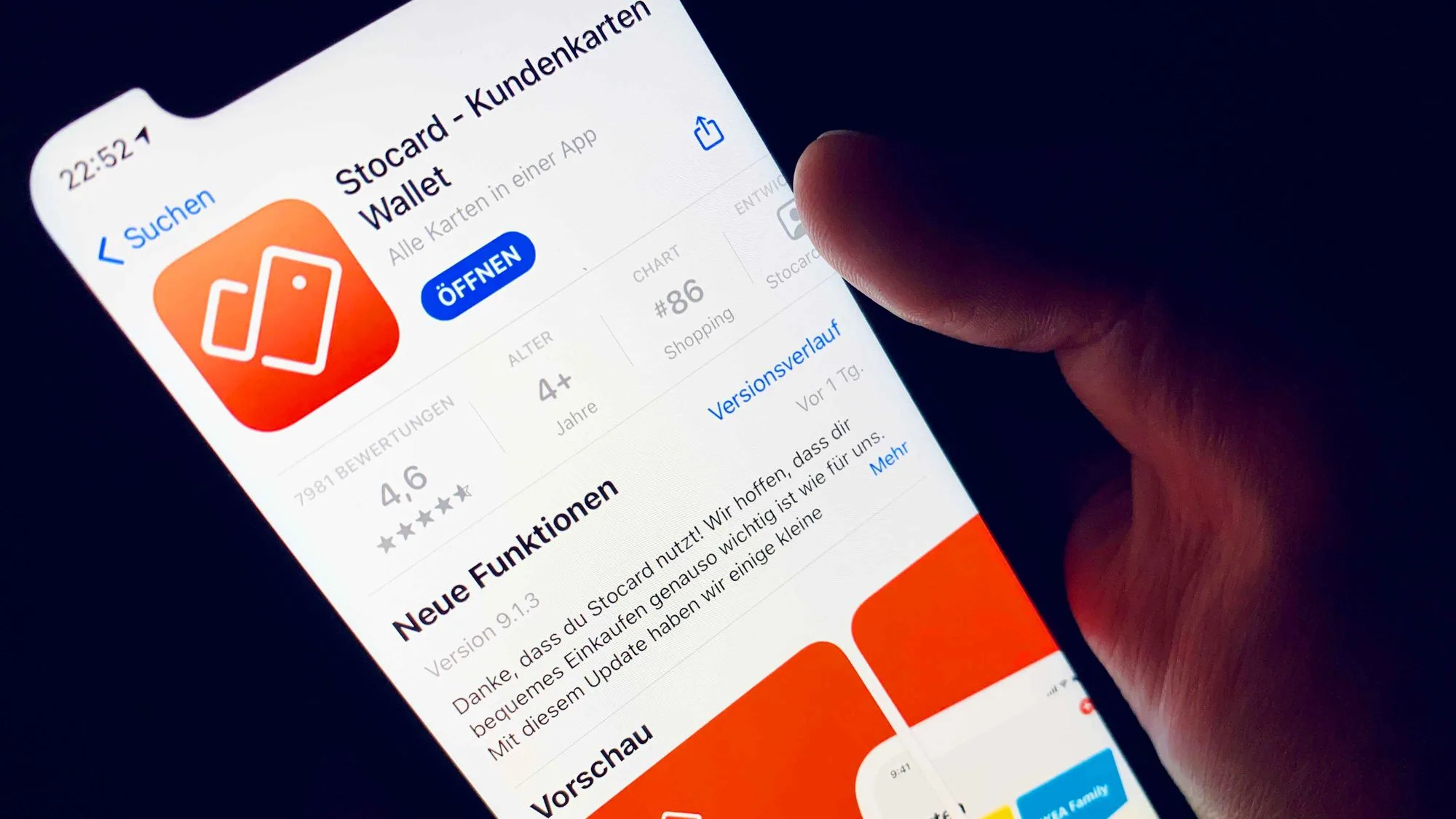

Stocard ist Geschichte. Was jetzt?
Wer bis 2024 alle Kundenkarten in Stocard gesammelt hat, steht seit dem 17. November 2024 vor leerer Hand. Klarna hatte das Mannheimer Startup bereits 2021 für rund 110 Millionen Euro übernommen und an dem Tag die alte App endgültig abgeschaltet. Karten und Punktestände sollten in die Klarna-App migrieren. In der Praxis lief das nicht für jeden glatt. Höchste Zeit, das iPhone-Portemonnaie neu aufzustellen.
Die gute Nachricht: 2026 hast du drei solide Optionen, je nachdem wie tief du in iOS verankert sein willst und wie viele Marken du im Alltag nutzt. Apple Wallet als Bord-Mittel, SuperCards als spiritueller Stocard-Nachfolger und Klarna Wallet als Heimat des alten Stocard-Teams.
Was tun mit den alten Stocard-Daten?
Wer Stocard nie auf Klarna migriert hat: Die Karten sind nicht weg, sondern nur die App. Jede Kundenkarte hat eine Nummer und einen Barcode. Beides findest du auf der physischen Karte oder im Online-Konto der Marke (z.B. Payback, Deutschlandcard, dm Mein dm). Mit dieser Info legst du die Karte in jeder neuen App in unter einer Minute neu an.
Wer noch Screenshots aus der Stocard-App auf dem iPhone liegen hat: SuperCards kann diese Screenshots direkt importieren und die Barcode-Daten daraus extrahieren. Das ist der schnellste Migrationsweg.
Apple Wallet als native Lösung
Apple Wallet ist auf jedem iPhone vorinstalliert und braucht keinen extra Account. Für viele große deutsche Marken funktioniert das direkt. Edeka, Rewe, dm, Müller, Tchibo, Decathlon, Thalia, Starbucks, Penny, Rossmann und Douglas bieten Wallet-Integration in ihren offiziellen Apps an.
So fügst du eine Kundenkarte zu Apple Wallet hinzu
- Lade die offizielle App der Marke aus dem App Store.
- Melde dich an oder erstelle ein Kundenkonto.
- Geh im App-Menü zur Kundenkarte oder zum Bonusprogramm.
- Tippe auf “Zu Apple Wallet hinzufügen” oder das Wallet-Symbol.
- iOS öffnet Apple Wallet und fragt nach Bestätigung. Fertig.
- Die Marken-App kannst du danach behalten oder löschen. Die Wallet-Karte funktioniert auch ohne sie.
An der Kasse doppelst du die Seitentaste, die Karte erscheint, der Barcode geht automatisch auf maximale Helligkeit. Mit aktivierter Standorterkennung schlägt iOS sogar selbst die richtige Karte vor, wenn du den Laden betrittst. Aktivierung unter Einstellungen → Wallet & Apple Pay → “Automatisch anzeigen”.
Tieferer Einstieg ins Thema in unserer Apple Wallet Anleitung.
PKPass: Wenn die Marke kein Wallet anbietet
Hat eine Marke keinen Wallet-Button in der App, kannst du eine Karte selbst als PKPass-Datei erzeugen. Tools wie Wallet Creator oder Passcreator nehmen Kartennummer und Barcode entgegen und erstellen die Wallet-Karte. Aufwand: zwei bis drei Minuten pro Karte. Lohnt sich für Stammkarten, ist aber für 20 Karten zu mühsam. Hier kommen die nächsten beiden Apps ins Spiel.
Apple Wallet: Vorteile und Grenzen
Wallet ist tief in iOS integriert, kostet nichts, läuft ohne Drittanbieter-Account und gibt Daten nicht weiter. Tickets, Bordkarten, Konzertkarten und in Pilot-Bundesländern sogar der digitale Führerschein liegen am selben Ort. Der Haken: Kleine Apotheken, regionale Bäckereien oder Ladenketten ohne eigene App fehlen. Genau dafür brauchst du eine zweite App.
SuperCards als direkter Stocard-Nachfolger
SuperCards ist 2023 in Berlin gestartet und hat sich seit dem Stocard-Aus zur Standard-Empfehlung entwickelt. Drei Millionen Nutzer in Europa, kostenlos, werbefrei, kein Tracking, kein Account-Zwang. Karten werden lokal verschlüsselt auf dem Gerät gespeichert.

Für wen: Alle, die Stocard genau so einfach ersetzt haben wollen. Über 4.000 Karten-Templates für europäische Marken, AI-gestützter Barcode-Scan, Apple Watch Support, Backup per QR-Code zwischen Geräten ohne Cloud-Account. Der direkteste Migrationsweg von Stocard, weil SuperCards Stocard-Screenshots aus der iPhone-Foto-App direkt importieren kann.
Klarna Wallet als Stocard-Heimat
Das alte Stocard-Team ist seit der Übernahme bei Klarna. Die Kundenkarten-Funktion lebt in der Klarna-App weiter und nennt sich dort Klarna Wallet. Über 8.000 Bonusprogramme weltweit werden unterstützt. Wer ohnehin Klarna für Buy-Now-Pay-Later nutzt, hat alles in einer App.

Flexible Bezahlmethoden, Cashback und Sparkonten in einer App
Für wen: Klarna-Nutzer, die Kundenkarten und Zahlung zusammenhalten wollen. Wer Klarna nicht ohnehin braucht, sollte SuperCards bevorzugen, weil dort kein Account-Zwang besteht und keine Finanz-Features im Weg stehen.
Wer Klarna mit Apple Pay kombinieren will, findet die Schritte in unserem Klarna Apple Pay Guide.
Vergleich auf einen Blick
| Feature | Apple Wallet | SuperCards | Klarna Wallet |
|---|---|---|---|
| Account nötig | Nein | Nein | Ja |
| Werbung | Keine | Keine | Ja, Finanz-Features |
| Anzahl Marken | Begrenzt (große Ketten) | 4.000+ Templates | 8.000+ |
| Apple Watch | Ja | Ja | Eingeschränkt |
| Standort-Vorschlag | Ja, nativ | Nein | Nein |
| Import von Screenshots | Nein | Ja | Begrenzt |
| Datenschutz | Sehr hoch | Hoch (lokal) | Klarna-Standard |
| Beste Wahl für | Große deutsche Ketten | Alles, was Wallet nicht abdeckt | Klarna-Nutzer |
Empfohlene Strategie für 2026
Der pragmatische Weg: Nutze Apple Wallet für alle großen Ketten, die das anbieten. Lege SuperCards als Auffangbecken für alles andere an. Klarna Wallet brauchst du nur, wenn du Klarna sowieso einsetzt.
Wer sein iPhone generell besser bedienen will, findet in unseren iPhone Profi-Tricks weitere unterschätzte Funktionen rund um Wallet und Sperrbildschirm.
Häufige Fragen
Sind meine alten Stocard-Daten weg?
Wenn du die App vor dem 17. November 2024 noch geöffnet hast, bot Stocard die Migration zu Klarna an. Wer das verpasst hat, muss Karten in der neuen App-Wahl neu anlegen. Die physischen Karten und die Konten der Marken existieren weiter, also sind die Punktestände nicht verloren.
Welche App ist am datenschutzfreundlichsten?
Apple Wallet ist die datensparsamste Lösung, weil sie ohne Drittanbieter funktioniert. SuperCards speichert lokal verschlüsselt und verzichtet auf Tracking. Klarna verarbeitet als Finanzdienstleister mehr Daten und braucht einen Account.
Funktionieren die Apps auch ohne Internet?
Ja. Sowohl Apple Wallet als auch SuperCards zeigen den Barcode offline an. Klarna Wallet braucht für manche Funktionen eine Verbindung.
Ist SuperCards wirklich kostenlos?
Ja. Keine Werbung, keine Premium-Tier, kein In-App-Kauf-Zwang. Das Berliner Team finanziert sich über optionale Spenden und kommerzielle B2B-Lösungen.
Kann ich Karten zwischen den Apps übertragen?
Direkter Sync zwischen den Apps existiert nicht. Wer wechselt, scannt jede physische Karte einmal neu. SuperCards kann immerhin Stocard-Screenshots importieren, das ist der einzige Quasi-Importweg.