Standort freigeben in der Nachrichten App (iMessage)
Direkt aus der Nachrichten-App heraus kannst du deinen Standort mit anderen teilen – einmalig oder als Live-Standort in Echtzeit. Hier erfährst du, wie es geht und wann welche Option sinnvoll ist.

Standort teilen – so geht es Schritt für Schritt
Du musst dafür keine andere App öffnen. Alles läuft direkt in der Nachrichten-App:
-
Öffne die Nachrichten-App und tippe auf das Gespräch mit der Person, der du deinen Standort schicken möchtest
-
Tippe oben auf den Namen oder das Profilbild der Person, um die Konversationsdetails zu öffnen
-
Tippe auf Ort teilen
-
Wähle eine der Optionen:
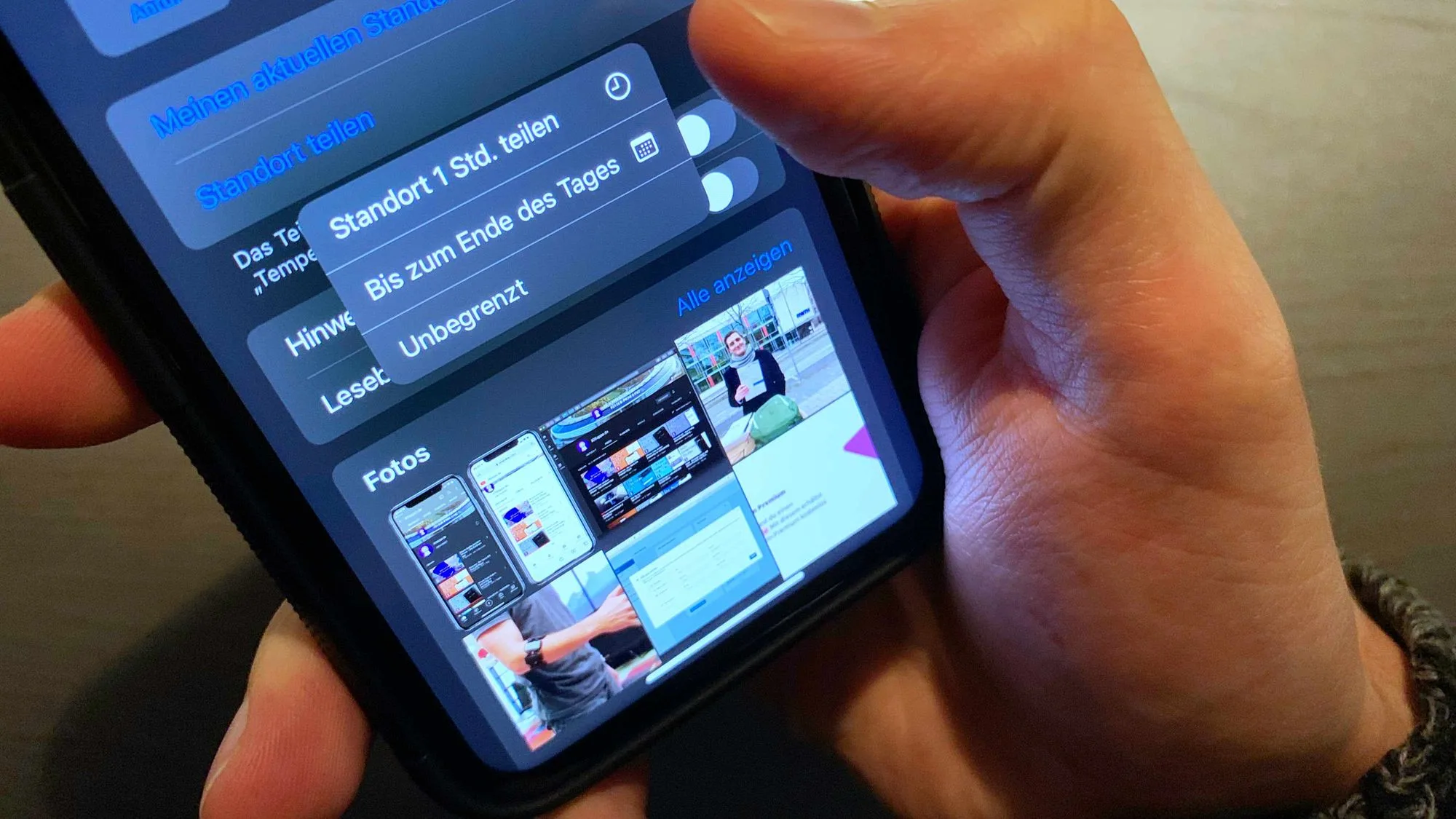
Für eine Stunde teilen – Live-Standort für 60 Minuten
-
Bis Ende des Tages teilen – Live-Standort bis Mitternacht
-
Unbegrenzt teilen – solange, bis du es manuell stoppst
-
Aktuellen Ort senden – einmalige Momentaufnahme, kein Live-Tracking
-
Die andere Person sieht deinen Standort direkt im Gespräch auf einer Karte – und kann ihn auch in der Karten-App öffnen.
Der Unterschied: einmaliger Ort vs. Live-Standort
Diese Unterscheidung ist wichtig:
-
Aktuellen Ort senden schickt einen statischen Kartenpunkt – also deinen Standort zu diesem Moment. Die andere Person sieht, wo du warst, als du auf Senden getippt hast. Das Bild aktualisiert sich nicht.
-
Ort teilen (mit Zeitdauer) zeigt deinen Live-Standort in Echtzeit. Die andere Person kann in der Nachricht sehen, wie du dich bewegst – ideal wenn ihr euch treffen wollt und einer noch unterwegs ist.
Der Live-Standort funktioniert nur über iMessage (blaue Nachrichten). Bei grünen SMS-Nachrichten kannst du nur den einmaligen Ort als Karte verschicken, kein Echtzeit-Tracking.
Wann welche Option sinnvoll ist
-
Für eine Stunde: du bist unterwegs zu einem Treffen und die andere Person soll sehen, wo du gerade bist. Nach 60 Minuten stoppt das Teilen automatisch.
-
Bis Ende des Tages: du bist den ganzen Tag in einer fremden Stadt unterwegs und dein Partner soll wissen, wo du bist. Praktisch auch bei Festivals oder großen Veranstaltungen.
-
Unbegrenzt: für enge Familie. Viele Paare und Eltern nutzen diese Option dauerhaft. Du kannst es jederzeit manuell stoppen.
-
Aktuellen Ort senden: du willst einfach schnell sagen: Ich bin hier. Ohne laufendes Tracking danach.
Den Standort einer anderen Person sehen
Wenn jemand seinen Standort mit dir geteilt hat, siehst du ihn ebenfalls in der Konversation. Du kannst auch selbst nachschauen:
-
Tippe oben in der Konversation auf den Namen der Person
-
Unter Ort siehst du, ob die Person gerade ihren Standort mit dir teilt – und wo sie sich befindet
Teilt die Person ihren Standort nicht mehr, verschwindet die Kartenanzeige automatisch.
Standort-Teilen stoppen
Du behältst immer die volle Kontrolle. So stoppst du das Teilen:
-
Tippe in der Konversation oben auf den Namen
-
Tippe auf Teilen stoppen
Die andere Person erhält eine Benachrichtigung, dass du das Teilen beendet hast – du kannst es also nicht unbemerkt abschalten. Das ist auch gut so: Transparenz schützt das Vertrauen.
Privatsphäre und Sicherheit
Beim Standort-Teilen gibt es ein paar Dinge zu beachten:
-
Du entscheidest immer aktiv, wann und mit wem du teilst. Niemand kann deinen Standort ohne deine Zustimmung sehen.
-
Die Genauigkeit ist hoch – in der Regel auf wenige Meter. Bedenke das, bevor du deinen Standort mit Personen teilst, denen du nicht vollständig vertraust.
-
Standortdienste müssen aktiviert sein unter Einstellungen → Datenschutz & Sicherheit → Ortungsdienste. Ohne diese Berechtigung kann die Nachrichten-App deinen Standort nicht ermitteln.
-
Der Akkuverbrauch steigt bei aktivem Live-Standort leicht an – spürbar wird das aber erst bei mehrstündigem Teilen.
Wann “Wo ist?” (Find My) die bessere Wahl ist
Für den spontanen Einsatz – “Ich bin gleich da, hier ist mein Standort” – ist die Nachrichten-App perfekt. Für dauerhaftes Standort-Teilen im Familienkreis empfiehlt sich die “Wo ist?”-App (Find My):
-
Standort bleibt dauerhaft sichtbar, ohne dass du jedes Mal neu teilen musst
-
Akkustand des Geräts sichtbar
-
Benachrichtigungen, wenn jemand einen bestimmten Ort verlässt oder erreicht (z. B. “Kind ist in der Schule angekommen”)
-
Funktioniert auch, wenn das iPhone offline ist (über das Apple-Netzwerk)
Für Android-Nutzer im Freundeskreis: iMessage-Standortteilen funktioniert nur zwischen Apple-Geräten. Für gemischte Gruppen nutzt du am besten WhatsApp (Anhang → Standort → Live-Standort) oder einen Google Maps-Link.
Tipps für den Alltag
-
Automatisierung mit Kurzbefehlen: Du kannst einen Kurzbefehl erstellen, der deinen aktuellen Standort automatisch an eine bestimmte Person sendet – etwa wenn du das Büro verlässt. Unter Einstellungen → Kurzbefehle → Automation → Beim Verlassen einen Ort wählen und als Aktion Nachricht senden mit deinem Standort konfigurieren.
-
Standort in Gruppenchats: In iMessage-Gruppengesprächen kannst du deinen Standort ebenfalls teilen. Alle Mitglieder sehen ihn – praktisch für Verabredungen mit mehreren Leuten.
-
Genauigkeit verbessern: Wenn der angezeigte Standort ungenau wirkt, gehe kurz nach draußen oder aktiviere WLAN. Das iPhone nutzt neben GPS auch WLAN-Netzwerke und Bluetooth-Beacons zur Standortbestimmung, was die Genauigkeit in Gebäuden deutlich verbessert. Mehr dazu in unserem Artikel iMessage Tapbacks: Reaktionen in der Nachrichten-App. Mehr dazu in unserem Artikel Dateien teilen mit AirDrop und iCloud.