Medikamente auf dem iPhone verwalten: Erinnerungen und Wechselwirkungen
Medikamente pünktlich nehmen, Wechselwirkungen prüfen und Follow-Up-Erinnerungen einrichten. Alles direkt in der Health App auf dem iPhone.
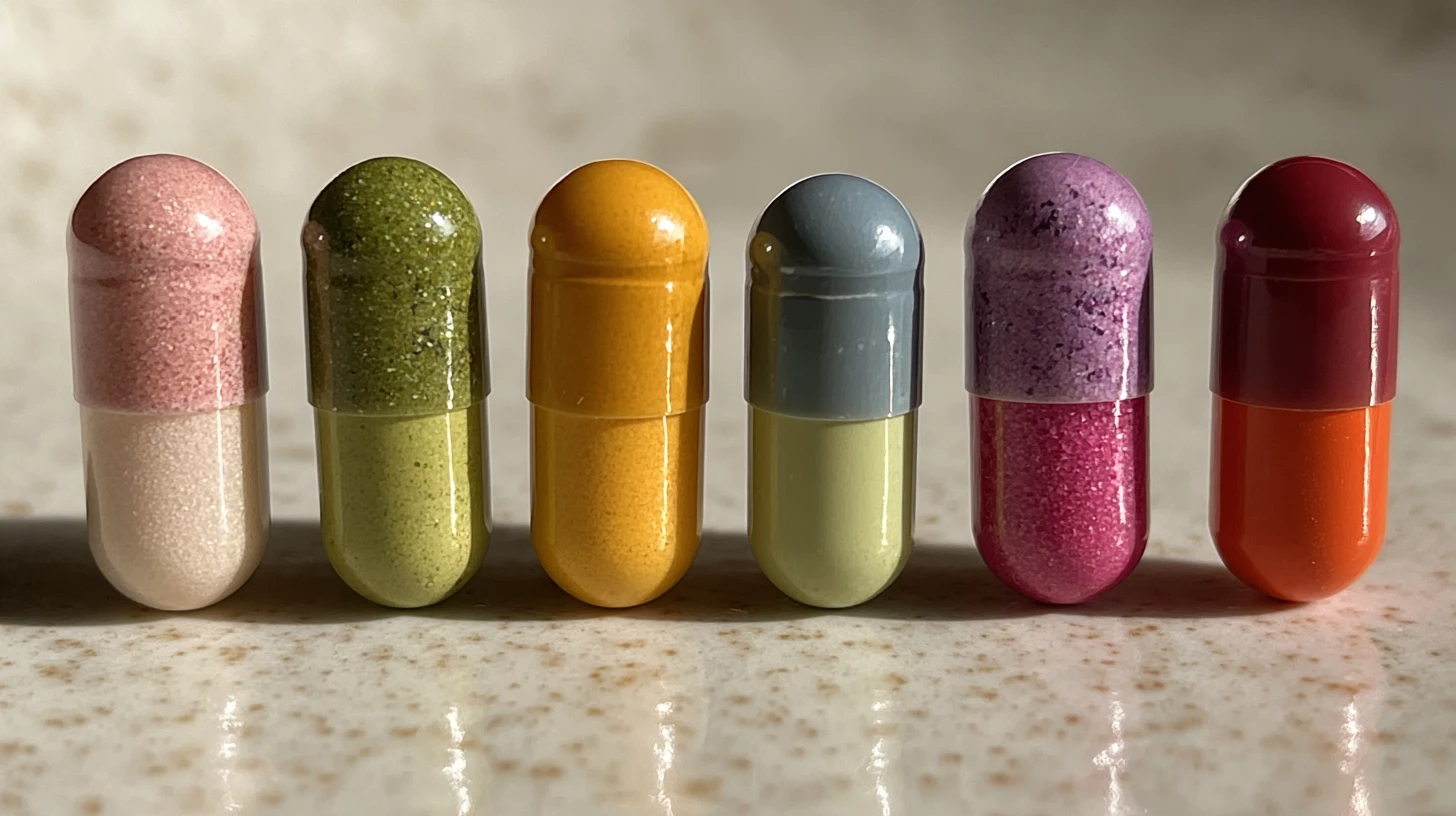

Die Health App auf dem iPhone kann mehr als Schritte zählen. Seit iOS 16 verwaltest du damit auch deine Medikamente, inklusive Erinnerungen, Wechselwirkungs-Check und einem Protokoll, das dir zeigt ob du gestern tatsächlich deine Tablette genommen hast. Wer regelmäßig Medikamente nimmt, hat damit ein System, das zuverlässiger ist als jeder Zettel am Kühlschrank.
Was du brauchst
- iPhone mit iOS 16 oder neuer (iOS 17+ empfohlen für Follow-Up-Erinnerungen)
- Die Health App, vorinstalliert auf jedem iPhone
- Optional: Apple Watch mit watchOS 9+ für Erinnerungen am Handgelenk
Die Medikamentenverwaltung ist komplett kostenlos und braucht keine zusätzliche App. Mit iOS 26.4 hat Apple die Health App zudem deutlich überarbeitet: neues Layout, einfachere Navigation und KI-gestützte Insights über Apple Intelligence. An den Medikamenten-Funktionen ändert sich der Aufbau, nicht die Logik.
Medikament hinzufügen
- Öffne die Health App und tippe auf den Reiter Entdecken, dann Medikamente
- Tippe auf Medikament hinzufügen
- Gib den Namen ein. Die App schlägt während der Eingabe bekannte Medikamente vor. Wähle den passenden Vorschlag, damit die Wechselwirkungsprüfung funktioniert.
- Wähle die Darreichungsform (Tablette, Kapsel, Tropfen, Inhalator, Spritze und viele mehr)
- Lege die Stärke fest (z. B. 500 mg)
- Wähle den Zeitplan: täglich, an bestimmten Wochentagen oder in einem Intervall (z. B. alle 2 Tage)
- Lege die Uhrzeit und Dosis fest. Du kannst mehrere Einnahmezeitpunkte pro Tag einrichten.
- Optional: Wähle eine Form und Farbe für das Medikament. Das klingt nach Spielerei, hilft aber enorm wenn du mehrere Medikamente visuell unterscheiden willst.
Du kannst beliebig viele Medikamente hinzufügen, auch Nahrungsergänzungsmittel wie Vitamin D oder Magnesium. Die App unterscheidet nicht zwischen verschreibungspflichtig und frei verkäuflich.
Erinnerungen einrichten
Die Health App fragt beim Hinzufügen eines Medikaments automatisch, ob du Erinnerungen aktivieren möchtest. Falls du das übersprungen hast:
- Gehe zu Health → Entdecken → Medikamente
- Tippe auf das Medikament
- Unter Zeitplan findest du die Erinnerungszeiten. Tippe auf eine Zeit, um sie anzupassen.
Die Erinnerungen erscheinen als normale iPhone-Benachrichtigung. Du kannst direkt aus der Notification heraus bestätigen, dass du das Medikament genommen hast oder auf Übersprungen tippen.
Follow-Up-Erinnerungen aktivieren
Das ist das wichtigste Feature, das viele übersehen. Wenn du eine Erinnerung wegwischst und das Medikament nicht in der Health App als genommen markierst, schickt das iPhone dir nach 30 Minuten automatisch eine zweite Benachrichtigung. So aktivierst du es:
- Health App → Entdecken → Medikamente
- Scrolle ganz nach unten zu Optionen
- Aktiviere Folge-Erinnerungen (Follow Up Reminders)
Damit verwandelst du das System von einer einmaligen Benachrichtigung in ein zweistufiges Sicherheitsnetz. Wer schon mal um 22 Uhr im Bett liegt und sich fragt, ob er die Tablette wirklich genommen hat, weiß warum das wichtig ist.
Erinnerungen auf der Apple Watch
Trägst du eine Apple Watch, erscheinen die Medikamenten-Erinnerungen auch dort. Du kannst direkt am Handgelenk bestätigen, ohne dein iPhone aus der Tasche zu holen. Besonders praktisch wenn du unterwegs bist oder das iPhone in einem anderen Raum liegt.
Tipp: Erinnerung an den Nachttisch koppeln
Wenn du ein Medikament vor dem Schlafengehen nehmen musst, kombiniere die Erinnerung mit einem festen Ritual. Die Health App erlaubt Zeiten wie 22:00 Uhr. Lege das Medikament neben dein Ladekabel, damit die Erinnerung und die physische Tablette gleichzeitig sichtbar sind.
Kritische Alarme aktivieren
Normale Benachrichtigungen gehen im Alltag unter, besonders wenn dein iPhone auf lautlos steht oder ein Fokus aktiv ist. Für lebenswichtige Medikamente gibt es deshalb kritische Alarme.
Kritische Alarme (auf Englisch: Critical Alerts) durchbrechen jede Stummschaltung und jeden Fokus-Modus. Sie spielen einen Ton ab, auch wenn dein iPhone auf lautlos steht. Das ist die gleiche Technik, die auch Warn-Apps für Katastrophen nutzen.
So aktivierst du sie:
- Health App → Entdecken → Medikamente
- Scrolle nach unten zu Optionen
- Aktiviere zuerst Folge-Erinnerungen (Voraussetzung)
- Tippe darunter auf Kritische Alarme und schalte den Schalter neben jedem Medikament einzeln frei
- Bestätige die Systemabfrage. iOS erklärt dir, dass diese Alarme Stummschaltung und Fokus ignorieren.
Nutze kritische Alarme nur für Medikamente, bei denen eine verpasste Dosis ernste Folgen hat. Insulin, Blutverdünner oder Immunsuppressiva sind klassische Kandidaten. Für dein tägliches Vitamin D reicht eine normale Erinnerung.
Wechselwirkungen prüfen
Das ist eines der unterschätzten Features. Die Health App prüft automatisch, ob zwischen deinen eingetragenen Medikamenten bekannte Wechselwirkungen (Interaktionen) bestehen. Das bedeutet: ob sich zwei Medikamente gegenseitig in ihrer Wirkung beeinflussen, also verstärken, abschwächen oder gefährliche Nebenwirkungen auslösen.
Die App warnt dich in drei Kategorien:
- Kritisch: diese Kombination kann gefährlich sein, ärztliche Rücksprache dringend empfohlen
- Ernst: mögliche Probleme, Arzt sollte informiert sein
- Moderat: geringes Risiko, aber gut zu wissen
Auch Wechselwirkungen mit Alkohol werden angezeigt. Etwa ob du bei einem bestimmten Medikament keinen Alkohol trinken solltest.
Die Wechselwirkungsprüfung ersetzt keine ärztliche Beratung. Sie basiert auf einer Datenbank und erkennt die gängigsten Interaktionen. Seltene oder individuelle Wechselwirkungen kann sie nicht abdecken. Aber als erste Orientierung, besonders wenn du bei verschiedenen Ärzten Medikamente verschrieben bekommst, ist sie Gold wert.
Protokoll: Wann hast du was genommen?
Jede bestätigte oder übersprungene Einnahme wird im Medikamentenprotokoll gespeichert. Du findest es unter:
Health App → Entdecken → Medikamente → Protokoll
Das Protokoll zeigt dir kalenderartig, an welchen Tagen du alle Medikamente genommen hast und wo Lücken sind. Das ist hilfreich für:
- Arztbesuche: du kannst deinem Arzt genau zeigen, wie zuverlässig du deine Medikamente genommen hast
- Selbstkontrolle: ein visuelles Muster zeigt schnell, ob du regelmäßig Einnahmen vergisst
- PDF-Export: du kannst deine Medikamentenliste als PDF teilen, was bei Arztbesuchen oder im Notfall praktisch ist
Medikamente mit anderen teilen
Seit iOS 17 kannst du deine Medikamentenliste über die Health App als PDF exportieren. Gehe dazu in die Medikamentenübersicht, tippe auf das Teilen-Symbol und wähle Medikamentenliste exportieren.
Das ist besonders relevant für:
- Notfälle: Rettungskräfte können auf dem Sperrbildschirm deinen Notfallpass sehen. Dort solltest du unter Medizinische Informationen deine wichtigsten Medikamente eintragen.
- Pflegende Angehörige: wenn du die Medikamente für jemand anderen verwaltest, hilft der PDF-Export bei der Kommunikation mit Ärzten
Deinen Notfallpass erreichst du über Health App → dein Profilbild → Notfallpass. Dort kannst du Medikamente, Allergien und Notfallkontakte hinterlegen, sichtbar auch bei gesperrtem iPhone.
Datenschutz: was Apple wirklich speichert
Anders als bei vielen Drittanbieter-Apps bleiben deine Medikamentendaten standardmäßig auf deinem iPhone und werden Ende-zu-Ende verschlüsselt mit deiner iCloud synchronisiert (sofern du das aktivierst). Das heißt: Apple selbst kann deine Medikamentenliste nicht lesen. Auch keine Werbenetzwerke, keine Pharma-Konzerne.
Wenn dir maximaler Datenschutz wichtig ist, ist die native Health App fast immer die bessere Wahl als eine Drittanbieter-App. Wer parallel auch sein Apple-Konto absichern will, sollte mit einem wirklich sicheren Passwort starten, denn die iCloud-Synchronisation ist nur so sicher wie der Account, an dem sie hängt.
Medikamente bearbeiten oder pausieren
Manchmal ändert sich die Dosis oder du setzt ein Medikament vorübergehend ab. Beides geht ohne das Medikament zu löschen:
- Dosis ändern: Medikament antippen → Zeitplan → Dosis anpassen
- Zeitplan ändern: Gleicher Weg, neue Uhrzeit oder neue Wochentage wählen
- Medikament archivieren: Wische das Medikament nach links und wähle Archivieren. Es bleibt im Protokoll, sendet aber keine Erinnerungen mehr. Reaktivieren geht jederzeit.
Drittanbieter-Apps: wann sie sich lohnen
Die Health App reicht für die meisten. Wenn du aber spezielle Bedürfnisse hast, gibt es bessere Spezialisten:
MyTherapy ist die kostenlose Empfehlung, wenn dir die Health App nicht genug Funktionen bietet. Bietet als einzige kostenfreie App einen Wechselwirkungs-Check, Stimmungs- und Symptom-Tracking und Synchronisation mit Angehörigen.

Ihre Therapie verdient Struktur und Verlässlichkeit. Mit MyTherapy organisieren Sie Ihre Medikation sicher und pünktlic…
Für wen: Menschen mit chronischen Erkrankungen, die zusätzlich Symptome und Werte tracken wollen.
Mediteo ist Stiftung-Warentest-Testsieger 2023 und besonders auf den deutschen Markt zugeschnitten. Erkennt deutsche Generika besser als die Health App und bietet Beipackzettel direkt in der App.
https://apps.apple.com/de/app/mediteo-medikamentenplan/id1015645800
Für wen: Wer Medikamente mit unbekannten Namen verwaltet und auf deutsche Datenbanken angewiesen ist.
Medisafe war lange der Platzhirsch international, ist aber seit 01.01.2026 kostenpflichtig und Stiftung Warentest hat die App wegen schlechter Datenschutz-Infos und englischer Beipackzettel als Schlusslicht bewertet. Heute gibt es bessere Alternativen.
Grenzen der Health App
Die eingebaute Medikamentenverwaltung deckt die wichtigsten Funktionen ab, hat aber Grenzen:
- Kein Barcode-Scanner: du musst den Medikamentennamen manuell eintippen. Apps wie MyTherapy oder Mediteo können Packungen scannen.
- Keine Familienverwaltung: du kannst nur deine eigenen Medikamente verwalten, nicht die deiner Kinder oder Eltern (außer du richtest es auf deren iPhone ein).
- Begrenzte Datenbank: nicht jedes deutsche Generikum wird bei der Namenseingabe erkannt. Du kannst es trotzdem manuell hinzufügen, verlierst dann aber den Wechselwirkungs-Check.
Für die meisten Menschen reicht die Health App trotzdem aus, besonders weil sie direkt ins Apple-Ökosystem integriert ist und keine zusätzliche App braucht. Wenn du Automatisierungen auf deinem iPhone nutzt, kannst du mit einem Kurzbefehl sogar eine Erinnerung bauen, die erst verschwindet wenn du sie in der Health App bestätigt hast.
Einrichtung in fünf Minuten
Nimm dir einmal fünf Minuten, um alle aktuellen Medikamente einzutragen. Danach läuft das System automatisch. Das iPhone erinnert dich, du tippst auf Bestätigen, fertig. Kein Vergessen, kein Rätselraten ob du heute Morgen die Tablette schon genommen hast.
Wer mehrere Medikamente nimmt und den Überblick behalten will, findet in der Health App ein System, das im Alltag leise mitläuft, ähnlich wie die Erinnerungen-App für Aufgaben, nur eben für die Gesundheit.
Häufige Fragen
Brauche ich eine extra App für Medikamenten-Erinnerungen auf dem iPhone?
Nein. Die Health App ist seit iOS 16 vorinstalliert und bietet alle Kernfunktionen kostenlos: Erinnerungen, Follow-Up-Alerts, kritische Alarme, Wechselwirkungs-Check und Apple-Watch-Integration. Drittanbieter-Apps lohnen sich nur bei speziellen Bedürfnissen wie Barcode-Scan oder Familienverwaltung.
Funktionieren Medikamenten-Erinnerungen auch wenn das iPhone stummgeschaltet ist?
Ja, wenn du Kritische Alarme für das Medikament aktivierst. Diese durchbrechen jeden Fokus-Modus und jede Stummschaltung. Voraussetzung: Folge-Erinnerungen müssen vorher aktiviert sein. Nutze das Feature gezielt für lebenswichtige Medikamente, nicht für jedes Vitamin.
Was passiert wenn ich eine Medikamenten-Erinnerung wegwische?
Mit aktivierten Folge-Erinnerungen schickt dir das iPhone nach 30 Minuten automatisch eine zweite Benachrichtigung. Wenn du auch die ignorierst und kritische Alarme aktiv sind, kommt eine dritte Erinnerung mit Ton, selbst bei stummgeschaltetem iPhone.
Erkennt die Health App deutsche Medikamentennamen?
Bekannte Wirkstoffe und Marken werden in der Regel erkannt. Bei seltenen Generika kann es passieren, dass kein Vorschlag erscheint. Du kannst das Medikament dann manuell eintragen, verlierst aber den automatischen Wechselwirkungs-Check. Für eine bessere deutsche Datenbank ist Mediteo die Alternative.
Sind meine Medikamentendaten in der Health App sicher?
Ja. Die Daten bleiben standardmäßig auf deinem iPhone. Wenn du iCloud-Sync aktivierst, werden sie Ende-zu-Ende verschlüsselt synchronisiert. Apple selbst hat keinen Lesezugriff. Damit ist die Health App in puncto Datenschutz fast jeder Drittanbieter-App überlegen.
Kann ich die Medikamenten-Erinnerung auch nur auf der Apple Watch bekommen?
Die Erinnerung wird auf beiden Geräten ausgelöst, du kannst aber die iPhone-Benachrichtigung in den Einstellungen unter Mitteilungen → Health stummschalten. Dann erscheint die Erinnerung nur noch auf der Watch.