
Warum Face ID deaktivieren?
Face ID ist bequem – aber manchmal willst du es bewusst außer Kraft setzen. Typische Situationen:
-
Polizei oder Zoll: In vielen Ländern können Behörden biometrisches Entsperren (Gesicht, Fingerabdruck) erzwingen – einen Zahlencode hingegen nicht. Wenn du dich in eine solche Situation begibst, ist es klug, Face ID vorher zu deaktivieren.
-
Demonstration oder Veranstaltung: Wenn du das Telefon an jemanden weitergibst oder ein erhöhtes Risiko siehst, dass es aus der Hand genommen wird.
-
Medizinischer Eingriff: Wenn du unter Narkose stehst oder das Bewusstsein verlierst, kann niemand anderes dein iPhone mit deinem Gesicht entsperren.
-
Weitergabe ans Kind oder an einen Freund: Bevor du das Gerät kurz leihst, Face ID deaktivieren.
-
Grenzübertritte: An Flughäfen und Grenzübergängen können Beamte in einigen Ländern verlangen, dass du dein Gerät entsperrst. Mit deaktiviertem Face ID hast du mehr Kontrolle über diese Situation.
Methode 1: Fünfmal die Seitentaste drücken (schnellste Methode)
Das ist die schnellste und diskreteste Variante – geht in einer Sekunde, auch in der Hosentasche:
-
Drücke die Seitentaste fünfmal schnell hintereinander
-
Der SOS-Bildschirm erscheint (Notruf-Schieberegler)
-
Tippe auf Abbrechen
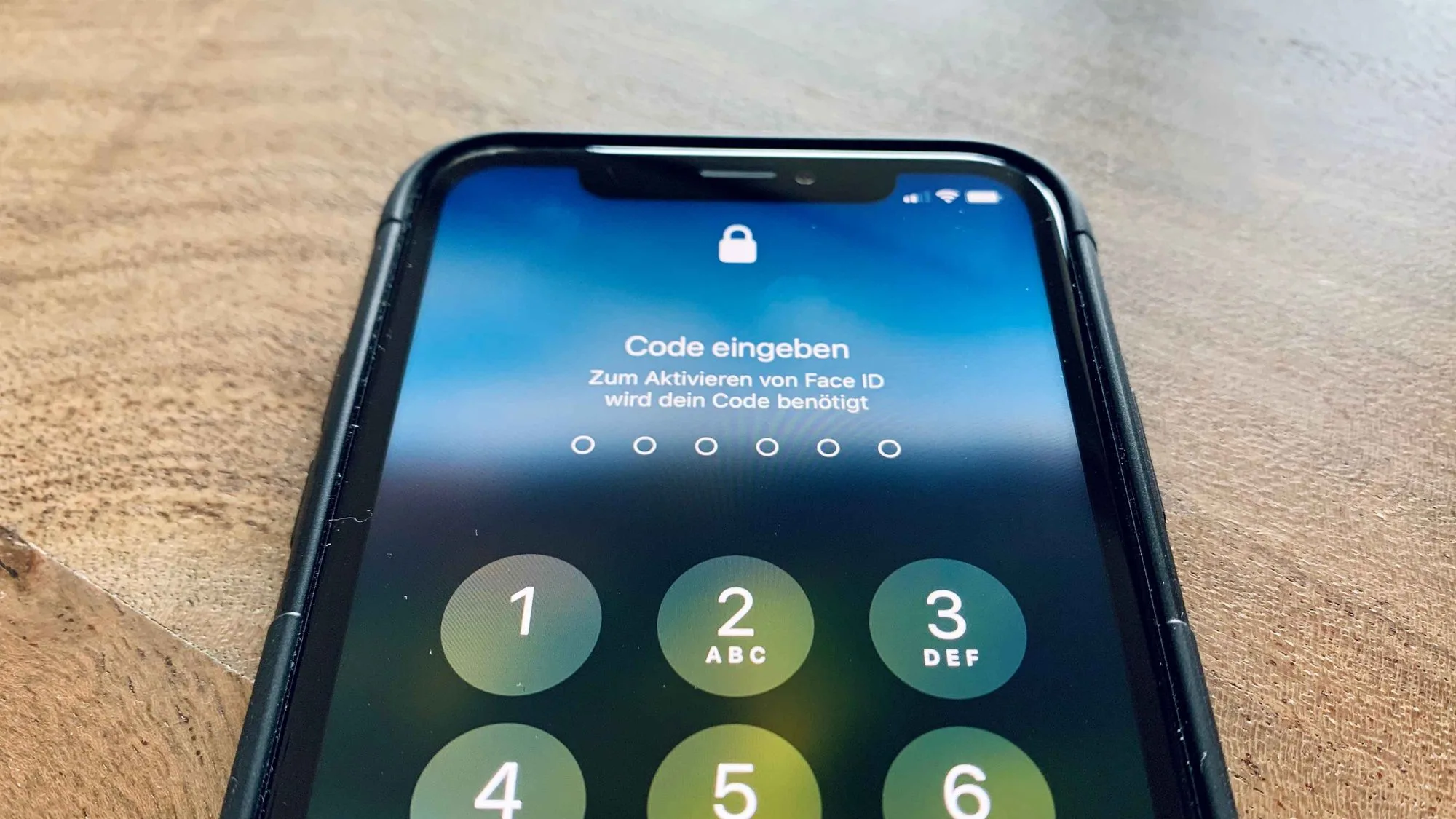
Face ID ist jetzt deaktiviert. Das iPhone lässt sich nur noch mit dem Zahlencode entsperren – bis du ihn einmal eingegeben hast. Danach ist Face ID wieder aktiv.
Tipp: Du musst den SOS-Notruf nicht absenden. Das Abbrechen reicht aus, um Face ID zu sperren.
Methode 2: Seitentaste + Lautstärketaste gedrückt halten
Die zweite Methode ist ebenso schnell und leicht merkbar:
-
Halte gleichzeitig die Seitentaste und eine der Lautstärketasten gedrückt (ca. 2 Sekunden)
-
Der Ausschalter/SOS-Bildschirm erscheint
-
Tippe auf Abbrechen
Auch hier: Face ID ist jetzt inaktiv, und das Telefon verlangt beim nächsten Entsperren den Code.
Methode 3: Neustart – Face ID automatisch deaktiviert
Nach einem Neustart des iPhones ist Face ID immer deaktiviert. Das Gerät lässt sich erst nach Eingabe des Codes wieder entsperren – danach ist Face ID wieder aktiv.
Dasselbe passiert automatisch, wenn das iPhone 48 Stunden lang nicht entsperrt wurde. Das ist eine eingebaute Sicherheitsfunktion von iOS.
Außerdem: Nach 10 fehlgeschlagenen Face ID-Versuchen deaktiviert iOS Face ID automatisch und fordert den Code an.
Welche Methode wann?
| Situation | Empfohlene Methode |
|---|---|
| Schnell und diskret (z.B. Kontrolle am Flughafen) | Methode 1: 5x Seitentaste |
| Du hast ein paar Sekunden Zeit | Methode 2: Seitentaste + Lautstärke |
| Du weißt im Voraus, dass du Face ID nicht brauchst | Methode 3: Neustart |
| Langfristiger Schutz (z.B. Operation) | Methode 3: Neustart |
Alle drei Methoden sind temporär: Sobald du den Code einmal eingibst, ist Face ID wieder aktiv. Du musst Face ID also nicht in den Einstellungen neu einrichten.
Face ID komplett deaktivieren (permanent)
Falls du Face ID dauerhaft abschalten möchtest – zum Beispiel weil du die Technologie grundsätzlich nicht nutzen willst:
- Öffne Einstellungen → Face ID & Code
- Gib deinen Code ein
- Deaktiviere die Schalter für iPhone entsperren, iTunes & App Store, Wallet & Apple Pay und Passwort-Autofill
Alternativ kannst du unter demselben Menüpunkt Face ID zurücksetzen wählen. Dann werden die gespeicherten Gesichtsdaten gelöscht, und das iPhone nutzt ausschließlich den Zahlencode.
Schutz vor gestohlenen Geräten (iOS 17.3+)
Seit iOS 17.3 gibt es eine weitere Schutzebene: den Schutz vor gestohlenen Geräten. Aktiviere ihn unter:
Einstellungen → Face ID & Code → Schutz vor gestohlenen Geräten
Was er bewirkt: Wenn sich dein iPhone an einem unbekannten Ort befindet (nicht zu Hause, nicht im Büro), werden bestimmte Aktionen – wie das Ändern des Apple-ID-Passworts oder das Deaktivieren von Face ID – zusätzlich durch Face ID gesichert. Jemand, der deinen Code kennt und dein Telefon stiehlt, kann diese kritischen Einstellungen trotzdem nicht einfach ändern.
Dieser Schutz wurde eingeführt, nachdem Fälle bekannt wurden, in denen Diebe ihren Opfern beim Eingeben des Codes über die Schulter schauten und dann das iPhone entwendeten. Mit dem Schutz vor gestohlenen Geräten reicht der Code allein nicht mehr aus, um die wichtigsten Sicherheitseinstellungen zu ändern.
Der richtige Zahlencode
Wenn du Face ID deaktivierst, ist dein Zahlencode die einzige Verteidigungslinie. Stelle sicher, dass er stark genug ist:
- Ein 6-stelliger numerischer Code bietet 1 Million Kombinationen – für die meisten Situationen ausreichend.
- Ein alphanumerischer Code (Buchstaben und Zahlen) ist deutlich sicherer, aber weniger komfortabel.
- Vermeide offensichtliche Codes wie 000000, 123456, dein Geburtsdatum oder deine Postleitzahl.
Wie du den optimalen Entsperrcode wählst und änderst, hängt davon ab, wie du Sicherheit und Komfort abwägst.
Isolierungsmodus für maximale Sicherheit
Für besonders heikle Situationen gibt es den Isolierungsmodus (Lockdown Mode):
Einstellungen → Datenschutz & Sicherheit → Isolierungsmodus
Dieser Modus schränkt viele iPhone-Funktionen stark ein und ist für den Alltag nicht gedacht. Er richtet sich an Personen, die gezielten Angriffen ausgesetzt sein könnten (z. B. Journalisten, Aktivisten). Im Isolierungsmodus ist Face ID ebenfalls deaktiviert. Für normale Situationen reicht es, einfach den Code zu erzwingen. Mehr dazu in unserem Artikel iPhone Apps verstecken: 3 Wege ohne Jailbreak.