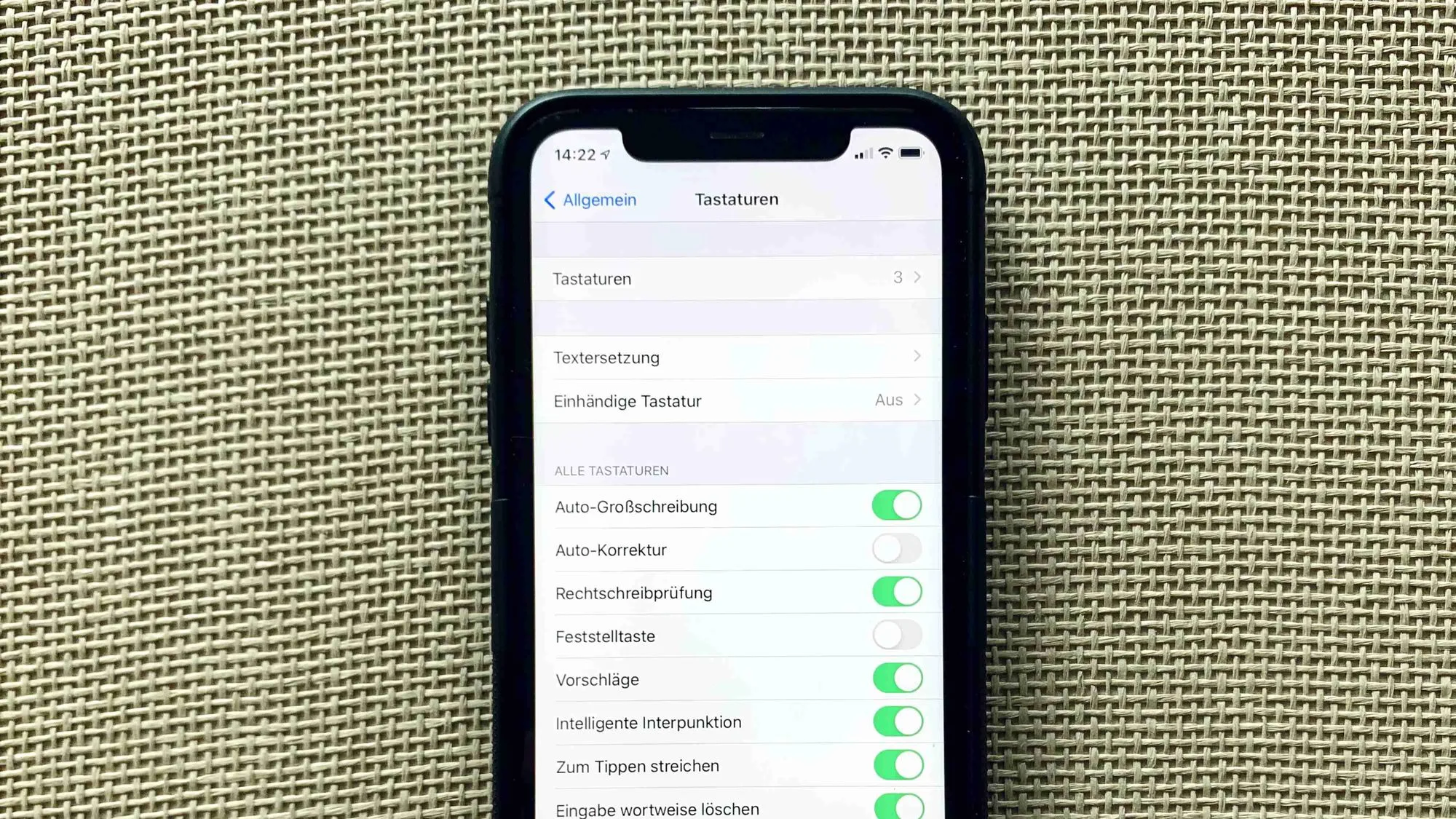

Was ist die Textersetzung und wie funktioniert sie?
Die Textersetzung (englisch: Text Replacement) ist eine eingebaute iOS-Funktion, mit der du kurze Kürzel definierst, die automatisch zu einem längeren Text werden. Du tippst ”@@” — und dein iPhone ersetzt es sofort durch deine vollständige E-Mail-Adresse. Du tippst ib — und heraus kommt deine IBAN mit allen 22 Stellen.
Das Besondere: Es funktioniert in allen Apps — Nachrichten, Mail, Notizen, Safari, WhatsApp, jedem Formular im Browser. Überall, wo du tippst.
Textersetzung einrichten — so geht es
-
Gehe zu Einstellungen → Allgemein → Tastatur
-
Tippe auf Textersetzung
-
Tippe oben rechts auf das + Symbol
-
Gib bei Phrase den vollständigen Text ein (z. B. deine E-Mail-Adresse)
-
Gib bei Kürzel die Abkürzung ein, die du tippen möchtest (z. B. ”@@”)
-
Tippe oben rechts auf Sichern
Ab sofort: Tippst du das Kürzel und dann die Leertaste oder ein Satzzeichen, ersetzt iOS es automatisch durch die Phrase.
Die besten Textersetzungen für den Alltag
Hier sind erprobte Beispiele, die du direkt einrichten kannst:
-
Kürzel ”@@” → deine E-Mail-Adresse (z. B. [email protected])
-
Kürzel ib → deine vollständige IBAN (z. B. DE12 3456 7890 1234 5678 90)
-
Kürzel adr → deine Heimadresse (z. B. Musterstraße 12, 80331 München)
-
Kürzel tel → deine Telefonnummer
-
Kürzel mfg → Mit freundlichen Grüßen (perfekt für E-Mails)
-
Kürzel gmbh → GmbH (verhindert die störende Autokorrektur zu Gmbh)
-
Kürzel euro → ”€” (wenn du das Zeichen nicht schnell findest)
Gerade die E-Mail-Adresse und IBAN lohnen sich enorm: Diese Daten gibst du regelmäßig in Formulare ein, und jedes Mal kostet es Zeit und birgt Tippfehlerrisiken.
Erweiterte Textersetzungen für Fortgeschrittene
Neben den Basics gibt es noch einige weniger offensichtliche Anwendungen:
-
Kürzel “@@2” → deine zweite E-Mail-Adresse (viele haben eine private und eine geschäftliche)
-
Kürzel steu → deine Steuernummer (nützlich für Freiberufler bei Rechnungen)
-
Kürzel url → deine Website-URL
-
Kürzel lg → Liebe Grüße (für den informelleren Tonfall)
-
Kürzel shr → “Sehr geehrte Damen und Herren,” (formelle Anrede in einer Sekunde)
Textersetzungen können auch mehrzeilig sein. Bei der Eingabe der Phrase einfach per Return-Taste einen Zeilenumbruch einfügen. So lässt sich eine komplette E-Mail-Signatur als Textersetzung anlegen — Name, Position, Telefonnummer, alles in einem Kürzel.
Kürzel clever wählen — versehentliche Auslösung vermeiden
Wähle Kürzel, die du nicht aus Versehen in einem normalen Text schreibst. Sonst wird plötzlich mitten in einer Nachricht deine IBAN eingesetzt.
Zwei bewährte Strategien:
-
Doppelte Sonderzeichen: ”@@” oder ”;;” sind im normalen Schreiben selten. ”@@” für die E-Mail ist besonders eingängig, weil es thematisch passt.
-
Präfix-System: Stelle allen Kürzeln ein Sonderzeichen voran, das du sonst nie tippst — zum Beispiel Semikolon oder Komma: “;em” für E-Mail, “;iban” für IBAN, “;adr” für Adresse. So löst nichts versehentlich aus.
Ein weiterer Tipp: Halte deine Kürzel konsistent. Wenn du einmal mit Semikolon-Präfix anfängst, bleib dabei. Mischsysteme führen dazu, dass du dich nicht mehr erinnerst, welches Kürzel wo steckt.
Textersetzung und Autokorrektur: Unterschiede und Zusammenspiel
Die Textersetzung ist nicht dasselbe wie die Autokorrektur — obwohl beide im gleichen Einstellungsmenü leben. Die Autokorrektur korrigiert Tippfehler automatisch (z. B. dsa → das), während die Textersetzung nur bei exakten Kürzeln auslöst.
Ein praktischer Nebeneffekt: Du kannst die Textersetzung nutzen, um nervige Autokorrekturen zu überschreiben. Wenn iOS ein Wort ständig falsch korrigiert, lege es einfach als Textersetzung an — Phrase und Kürzel identisch. iOS akzeptiert das Wort dann ohne Korrektur.
Das hilft bei Eigennamen, Fachbegriffen oder Dialektwörtern, die iOS nicht kennt.
Synchronisation über alle Apple-Geräte
Sobald du iCloud aktiviert hast, werden deine Textersetzungen automatisch auf alle deine Apple-Geräte übertragen — iPhone, iPad und Mac. Einmal eingerichtet, hast du die Kürzel überall verfügbar.
Auf dem Mac findest du die Textersetzung unter: Systemeinstellungen → Tastatur → Textersetzung. Du kannst sie dort auch direkt bearbeiten oder neue hinzufügen — sie syncht dann sofort aufs iPhone.
Falls die Synchronisation mal hakt (was gelegentlich vorkommt): Auf dem iPhone unter Einstellungen → Allgemein → Tastatur → Textersetzung einmal eine beliebige Dummy-Ersetzung hinzufügen und wieder löschen. Das stößt die iCloud-Synchronisation neu an. Mehr dazu in unserem Artikel iPhone Kurzbefehle: 10 Automationen, die meinen Alltag wirklich verändern.
Was du nicht in der Textersetzung speichern solltest
Ein wichtiger Sicherheitshinweis: Lege keine Passwörter in der Textersetzung ab. Die Einträge werden im Klartext gespeichert und in iCloud synchronisiert. Wer Zugriff auf dein iCloud-Konto hat, kann alle Textersetzungen lesen.
Für Passwörter nutze den eingebauten iCloud-Schlüsselbund (in den Einstellungen unter Passwörter) oder einen dedizierten Passwort-Manager wie 1Password oder Bitwarden. Diese speichern Passwörter verschlüsselt und füllen sie sicher aus. Mehr dazu in unserem Artikel Sicheres Passwort erstellen.
IBAN und E-Mail-Adresse sind dagegen problemlos — das sind keine Geheimnisse, sondern Daten, die du regelmäßig weitergibst.
Häufige Fragen
Funktioniert die Textersetzung auch in Drittanbieter-Tastaturen?
Nicht immer. Tastaturen wie Gboard oder SwiftKey haben eigene Textersetzungssysteme. Die iOS-Textersetzung funktioniert zuverlässig nur mit der Standard-Apple-Tastatur.
Wie viele Textersetzungen kann ich anlegen?
Es gibt kein dokumentiertes Limit. In der Praxis funktionieren Hunderte von Einträgen problemlos.
Kann ich Emojis als Textersetzung nutzen?
Ja. Du kannst ein Kürzel wie shrug anlegen, das automatisch zu ”¯_(ツ)_/¯” wird. Funktioniert auch mit einzelnen Emojis, die du häufig verwendest.
Was passiert, wenn ich die Textersetzung lösche?
Die Phrase wird auf allen synchronisierten Geräten entfernt. Bereits eingetippte Texte bleiben natürlich bestehen.