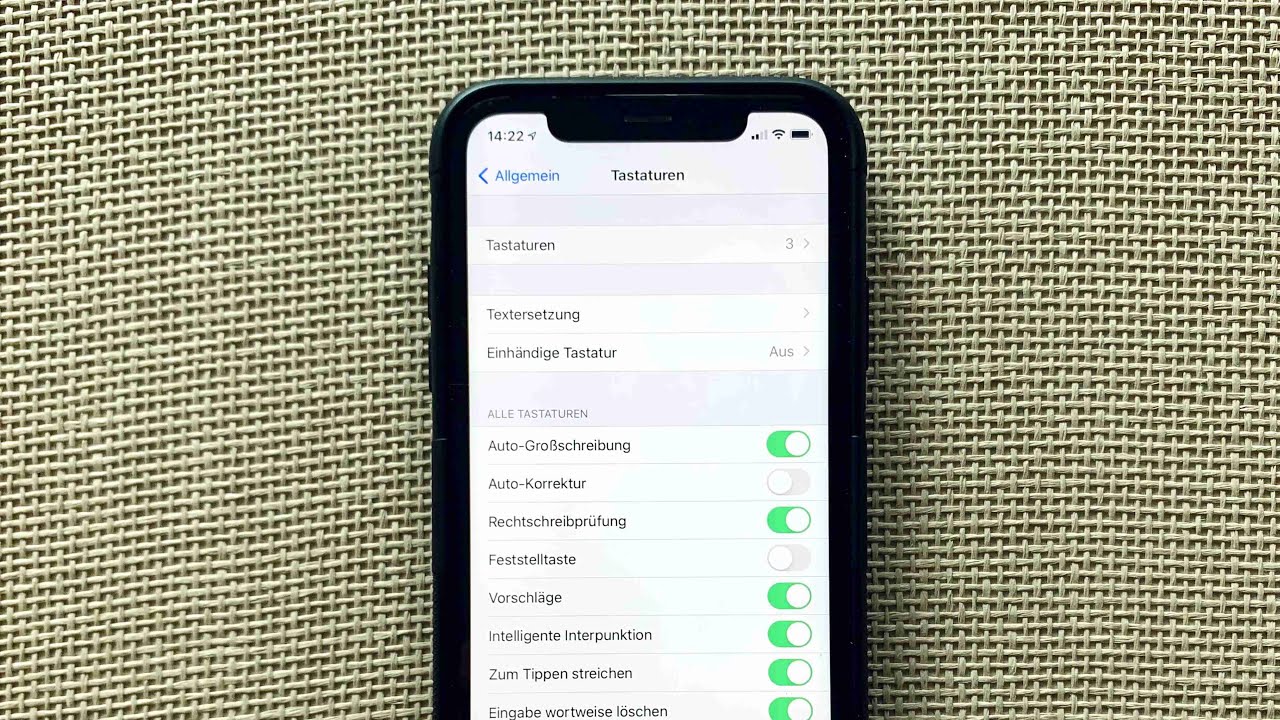
Schneller lesen auf dem iPhone: Tipps, Einstellungen und Apps
Schneller lesen auf dem iPhone geht auch ohne teure Kurse. Die besten iOS-Einstellungen, Safari-Tricks und Speed-Reading-Apps im Überblick.


Wir lesen mehr als je zuvor. Artikel, Newsletter, Slack-Nachrichten, PDFs. Das meiste davon auf dem iPhone. Trotzdem liest der Durchschnittsmensch nur 200 bis 250 Wörter pro Minute. Das ist ungefähr so schnell wie in der Grundschule.
Die gute Nachricht: Du kannst dein Lesetempo deutlich steigern, ohne teure Speed-Reading-Seminare zu buchen. Ein paar iOS-Einstellungen, der richtige Umgang mit Safari und eine gute App reichen völlig. In diesem Artikel zeige ich dir, wie du auf dem iPhone schneller liest. Und trotzdem verstehst, was du liest.
Zuerst: Was bremst dich beim Lesen?
Bevor du an der Geschwindigkeit schraubst, hilft es zu verstehen, was dich bremst. Die drei häufigsten Bremsen:
- Subvokalisierung: du sprichst den Text innerlich mit. Das limitiert dein Tempo auf Sprechgeschwindigkeit (~150 WPM). Komplett abstellen ist weder möglich noch sinnvoll, aber du kannst es reduzieren.
- Regression: dein Blick springt ständig zurück zu Wörtern, die du schon gelesen hast. Passiert besonders bei Ablenkung oder schwierigen Texten.
- Ablenkung: Benachrichtigungen, Werbung, unruhiges Layout. Auf dem iPhone ein Dauerproblem.
Gegen alle drei gibt es Lösungen. Fangen wir mit den kostenlosen an.
iOS-Einstellungen fürs bessere Lesen
Dein iPhone hat einige eingebaute Funktionen, die das Lesen angenehmer und schneller machen. Die meisten kennt kaum jemand.
Safari Reader aktivieren
Der Reader-Modus in Safari entfernt Werbung, Navigation, Pop-ups und alles andere, was vom Text ablenkt. Übrig bleibt: der Artikel auf sauberem Hintergrund.
So aktivierst du ihn:
- Öffne einen Artikel in Safari
- Tippe auf das Seitenmenü-Symbol links in der Adressleiste (die zwei A’s)
- Wähle Reader anzeigen
Noch besser: Du kannst den Reader für einzelne Websites oder sogar für alle Seiten dauerhaft aktivieren. Gehe dazu in Einstellungen → Apps → Safari → Reader und schalte Alle Websites ein.
Der Effekt ist enorm. Ohne visuelle Ablenkung liest du automatisch schneller und konzentrierter.
Accessibility Reader (iOS 26): System-weit ablenkungsfrei lesen
Mit iOS 26 hat Apple den Accessibility Reader eingeführt. Im Gegensatz zum Safari Reader funktioniert er nicht nur im Browser, sondern in jeder App. Mail, Notizen, Bücher, Slack, ein PDF im Files-App. Überall.
Der Accessibility Reader entfernt nicht nur Ablenkungen, sondern formatiert den Text auch komplett neu: Schriftart, Größe, Zeilenabstand, Hintergrundfarbe und Kontrast lassen sich frei einstellen. Es gibt sogar Dyslexie-freundliche Schriftarten und einen “Highly Legible Characters”-Modus, der ähnlich aussehende Buchstaben besser unterscheidet.
Aktivieren: Einstellungen → Bedienungshilfen → Lesen & Sprechen → Accessibility Reader. Praktisch ist die Verknüpfung mit dem Side-Button-Triple-Click oder dem Kontrollzentrum. So holst du dir per Knopfdruck einen sauberen Lesemodus in jede App.
Bonus: Du kannst die Lupe-App nutzen, um gedruckten Text aus der Welt (Speisekarte, Beipackzettel) sofort in einen lesbaren, vergrößerten Reader-Modus zu verwandeln.
Gesprochene Inhalte nutzen
iOS kann dir jeden Text vorlesen, in jeder App. Das ist kein Ersatz fürs Lesen, aber eine gute Ergänzung. Du kannst mitlesen, während die Stimme den Text vorgibt, und trainierst so ein höheres Tempo.
Aktivieren unter Einstellungen → Bedienungshilfen → Gesprochene Inhalte:
- Auswahl sprechen: markiere Text und tippe auf Sprechen
- Bildschirminhalt sprechen: mit zwei Fingern vom oberen Bildschirmrand nach unten streichen
- Geschwindigkeit anpassen: den Schieberegler ruhig auf 1,5x bis 2x stellen
Die deutschen Siri-Stimmen klingen mittlerweile erstaunlich natürlich. Probier es mal mit einem längeren Artikel. Du wirst überrascht sein, wie gut das funktioniert.
Fokus-Modus beim Lesen
Nichts bremst mehr als eine Benachrichtigung mitten im Absatz. Wie du den iPhone Fokus-Modus richtig einrichtest habe ich an anderer Stelle ausführlich beschrieben. Für Lesezeit reicht ein einfacher Setup:
- Einstellungen → Fokus → + (neuer Fokus)
- Wähle Eigener Fokus, benenne ihn Lesen
- Erlaube nur die wichtigsten Kontakte und keine Apps
- Optional: Verknüpfe ihn mit einer bestimmten Uhrzeit oder dem Öffnen einer Lese-App
So schaffst du dir Lesezeit ohne Unterbrechungen. Und dein Gehirn lernt schnell, diesen Modus mit Konzentration zu verknüpfen.
Schneller lesen: Techniken die funktionieren
Speed Reading hat einen zweifelhaften Ruf, und das zu Recht. Viele der marktschreierischen Versprechen wie “10x schneller lesen!” sind Unsinn. Aber einige Techniken sind wissenschaftlich belegt und lassen sich gut auf dem iPhone umsetzen.
RSVP: Ein Wort nach dem anderen
RSVP steht für Rapid Serial Visual Presentation. Statt dass dein Blick über Zeilen wandert, werden dir die Wörter einzeln an einer festen Stelle gezeigt. Du sparst dir die Augenbewegung komplett. Und damit eine Menge Zeit.
Klingt seltsam, funktioniert aber. Die meisten Speed-Reading-Apps setzen auf diese Technik oder eine Variante davon. Für kurze Texte und Nachrichten ist RSVP erstaunlich effektiv. Bei komplexen Texten, die du wirklich verstehen musst, stößt es an Grenzen.
Chunking: Wortgruppen statt Einzelwörter
Statt Wort für Wort zu lesen, trainierst du, mehrere Wörter gleichzeitig zu erfassen. Dein peripheres Sehfeld kann das. Du nutzt es nur normalerweise nicht. Einige Apps heben Wortgruppen hervor und helfen dir, diese Fähigkeit aufzubauen.
Pointer-Methode: Der Finger als Führung
Die einfachste Technik kostet nichts: Führe deinen Finger unter dem Text entlang, während du liest. Auf dem iPhone funktioniert das wortwörtlich. Dein Finger auf dem Bildschirm gibt das Tempo vor und verhindert Regression. Simpel, aber wirksam.
Die besten Speed-Reading-Apps fürs iPhone
Es gibt überraschend wenige gute Speed-Reading-Apps im App Store. Viele sind seit Jahren nicht aktualisiert oder schlicht aufgegeben. Diese drei lohnen sich:
Outread: Der Allrounder
Outread ist die beste Speed-Reading-App im App Store. Die App bietet zwei Modi: Guide Mode, bei dem ein Highlighter über den Text wandert und dein Lesetempo vorgibt, und Flash Mode mit klassischem RSVP. Einzelne Wörter oder Phrasen in der Bildschirmmitte.

Lies Webseiten, E-Books und Dokumente mit der Schnelllesemethode. Outread verbessert deine Leseeffizienz, indem es dir …
Für wen: Alle, die Artikel, Newsletter und Dokumente schneller lesen wollen, ohne sich durch einen Kurs zu quälen.
Was Outread gut macht: Du kannst Webseiten, PDFs, E-Books und Dokumente direkt in die App importieren. Die Lesegeschwindigkeit lässt sich bis 1.500 WPM einstellen (realistisch sind 400 bis 600 WPM mit gutem Verständnis). Dazu kommen Gehirn-Trainingsübungen für peripheres Sehen und Gedächtnis, Text-to-Speech und KI-Zusammenfassungen.
Die App wird aktiv gepflegt und regelmäßig aktualisiert (4,6 Sterne im App Store). Kostenlos nutzbar, mit Abo für alle Features (ab 2,99 €/Woche, Lifetime verfügbar).
Spreeder: Der Trainer
Spreeder fühlt sich weniger wie eine Lese-App an und mehr wie ein Trainingsprogramm. Die App kombiniert RSVP-Lesen mit strukturierten Kursen, täglichen Übungen und Fortschrittsberichten. Wenn du dein Lesetempo langfristig steigern willst, ist Spreeder der richtige Ansatz.

Elevate your reading skills with Spreeder! Unleash the power of speed reading and absorb knowledge faster than ever. Wh…
Für wen: Wer systematisch trainieren will und bereit ist, täglich 10 bis 15 Minuten zu investieren.
Die App bietet eine eigene Bibliothek mit Artikeln und Büchern zum Üben. Die Kurse sind nach Schwierigkeitsgrad gestaffelt, und du siehst genau, wie sich dein Tempo über die Zeit entwickelt. Einziger Nachteil: Bei sehr langen Büchern gibt es gelegentlich Stabilitätsprobleme. Free mit VIP-Abo (7,99 €).
Readlax: Breiter Ansatz
Readlax ist keine reine Speed-Reading-App, sondern eine Produktivitäts-Plattform mit Geschwindigkeitslesen als einem von mehreren Modulen. Neben Speed-Reading-Übungen (Subvokalisierungs-Training, visuelles Spannweiten-Training) bietet die App einen Habit-Tracker, Gedächtnisspiele und einen Fokus-Timer.

Verbessern Sie das Gedächtnis, lesen Sie schneller und erhöhen Sie den Fokus und die Sehspanne – mit der Gehirntraining…
Für wen: Wer Speed Reading als Teil eines breiteren Produktivitäts-Trainings angehen will.
Der Ansatz von Readlax ist sanfter als reines RSVP: Die App hebt Phrasen statt einzelner Wörter hervor, was sich natürlicher anfühlt. Laut Entwickler steigern Nutzer ihr Lesetempo im Schnitt um 50 % in zwei Wochen. Kostenlos mit eingeschränkten Features, Pro-Abo ab 10,99 €/Monat.
Bionic Reading: Ein anderer Weg
Bionic Reading verfolgt einen grundlegend anderen Ansatz: Statt das Lesetempo durch RSVP oder Training zu steigern, formatiert die App den Text um. Die Anfänge jedes Wortes werden fett hervorgehoben, sodass dein Gehirn das Wort schneller erkennt und den Rest ergänzt.

Alle 6 Bionic Reading® Apps als Gratis- oder als Premium-Version erhältlich – 6 for 1 Price. The one and only aus der S…
Für wen: Wer seinen normalen Lesefluss beibehalten, aber trotzdem schneller werden will. Besonders bei langen Artikeln und Dokumenten.
Die App kann EPUBs, DOCX, PDFs und Webseiten konvertieren. Es gibt auch eine Kindle-Integration. Die Bewertungen im App Store sind gemischt (3,1 Sterne), was vor allem an der Abo-Preisgestaltung liegt. Die Leseerfahrung selbst ist aber einen Versuch wert. Manche schwören drauf, andere merken keinen Unterschied.
Was tun nach dem Pocket-Aus? Die besten Read-Later-Alternativen
Wer schneller lesen will, braucht zuerst einen Ort, an dem die Artikel landen. Pocket war jahrelang die Standardlösung, doch Mozilla hat den Dienst im Juli 2025 endgültig eingestellt. Seit November 2025 sind auch alle Nutzerdaten gelöscht. Wer noch eine Pocket-App auf dem iPhone hat: Sie funktioniert nicht mehr.
Zwei Apps haben Pocket inzwischen sauber abgelöst:
Raindrop.io: Die einfache Pocket-Alternative
Raindrop.io ist für die meisten Pocket-Umsteiger der richtige Schritt. Die App speichert Artikel, Webseiten, PDFs, Bilder und Videos in Sammlungen, bietet einen sauberen Reader-Modus und synchronisiert über alle Geräte. Die kostenlose Version reicht für Alltagsnutzung, ein Pro-Abo (3 €/Monat) gibt unbegrenzte Highlights und Volltextsuche.

Smarter Lesezeichen-Manager: Sammlungen, Tags und Screenshots
Für wen: Alle, die einen direkten Pocket-Ersatz wollen ohne Lernkurve.
Readwise Reader: Für ernsthafte Vielleser
Readwise Reader ist keine reine Read-Later-App, sondern eine komplette Plattform für Highlights, Notizen und Wissensaufbau. Du speicherst Artikel, EPUBs, PDFs, Newsletter, Tweets und YouTube-Transkripte, markierst die wichtigsten Stellen und bekommst sie täglich als Spaced-Repetition-Karten zurück. Die Integration mit Obsidian und Notion ist erstklassig.
Für wen: Vielleser, die nicht nur konsumieren, sondern Wissen langfristig behalten wollen.
Der Preis ist mit 9,99 $/Monat (im Jahresabo) deutlich höher als bei Raindrop. Wer aber täglich 30+ Artikel liest und Highlights archiviert, wird das schnell wiedersehen. Wer parallel auch Notizen besser organisieren möchte, findet in Readwise einen idealen Knotenpunkt zwischen Lesen und Wissens-Vault.
Vorlesen lassen statt selbst lesen
Manchmal ist die schnellste Art zu lesen, gar nicht selbst zu lesen. Speechify verwandelt jeden Text in gesprochene Sprache: Artikel, PDFs, E-Mails, sogar fotografierte Buchseiten. Mit bis zu 900 WPM Wiedergabegeschwindigkeit bist du damit deutlich schneller als beim Selbstlesen.

Liest Texte, PDFs, Mails und abfotografierte Buchseiten mit KI-Stimmen vor
Für wen: Pendler, Multitasker und alle, die Texte beim Sport, Kochen oder Autofahren konsumieren wollen.
Die über 100 Stimmen in 50+ Sprachen klingen natürlich. Die kostenlose Version ist bereits nutzbar, das Premium-Abo (ab 32,99 €) schaltet alle Stimmen und unbegrenztes Vorlesen frei. Die App ist mit 4,4 Sternen bei fast 10.000 Bewertungen eine der beliebtesten im Store.
Welche Methode passt zu dir?
| Ansatz | Tempo-Steigerung | Aufwand | Am besten für |
|---|---|---|---|
| Safari Reader + Fokus | 10–20 % | Minimal | Sofortige Verbesserung |
| Accessibility Reader (iOS 26) | 10–20 % | Minimal | System-weit ohne App-Wechsel |
| Pointer-Methode | 15–30 % | Keiner | Anfänger |
| Bionic Reading | 10–25 % | Gering | Vielleser |
| RSVP-Apps (Outread) | 30–100 % | Mittel | Artikel & Newsletter |
| Systematisches Training (Spreeder) | 50–150 % | Hoch | Langfristige Steigerung |
| Text-to-Speech (Speechify) | Variabel | Keiner | Multitasker |
Mein Tipp: Fang mit den kostenlosen iOS-Einstellungen an. Safari Reader, Accessibility Reader und der Fokus-Modus kosten nichts und bringen sofort etwas. Wenn du dann merkst, dass du mehr willst, probier Outread aus. Die kostenlose Version reicht zum Testen.
Häufige Fragen
Kann man Speed Reading wirklich lernen?
Ja, aber mit realistischen Erwartungen. Von 250 auf 400 bis 500 WPM zu kommen ist für die meisten Menschen machbar. Die versprochenen 1.000+ WPM bei vollem Verständnis sind wissenschaftlich nicht belegt. Für die meisten Alltagstexte reicht eine moderate Steigerung völlig aus.
Leidet das Textverständnis beim schnellen Lesen?
Bei maßvoller Steigerung nicht. Studien zeigen, dass das Verständnis bis etwa zum Doppelten der Ausgangsgeschwindigkeit stabil bleibt. Darüber hinaus sinkt es. Besonders bei komplexen Fachtexten. Die Kunst ist, das Tempo dem Text anzupassen.
Welche App ist die beste für Anfänger?
Outread, weil du sofort loslegen kannst, ohne dich durch Kurse zu arbeiten. Importiere einfach einen Artikel, stell die Geschwindigkeit auf 300 WPM und steigere langsam. Der Guide Mode ist intuitiver als reines RSVP.
Was ist die beste Pocket-Alternative für iPhone?
Raindrop.io für die meisten Nutzer, Readwise Reader für ernsthafte Vielleser. Pocket wurde im Juli 2025 von Mozilla eingestellt. Raindrop.io ist der einfachste Wechsel und kostenlos nutzbar. Readwise Reader lohnt sich, wenn du Highlights und Notizen langfristig speichern willst.
Funktioniert Speed Reading auch mit deutschen Texten?
Ja. Deutsche Wörter sind im Schnitt länger als englische, was RSVP etwas anspruchsvoller macht. Outread und Spreeder funktionieren aber problemlos mit deutschen Texten. Bei Bionic Reading ist die Wort-Erkennung sprachunabhängig.
Bringt Vorlesen lassen wirklich etwas?
Für reines Informationsaufnehmen: absolut. Speechify bei 1,5x bis 2x Geschwindigkeit ist schneller als Selbstlesen und funktioniert nebenbei. Für tiefes Verstehen oder Lernen ist Selbstlesen aber überlegen, weil du das Tempo selbst steuerst und zurückspringen kannst.