iPhone Widgets: Die besten Widget-Apps und wie du sie einrichtest
Die besten iPhone Widget-Apps für deinen Homescreen. Widgetsmith, Scriptable, Widgy und mehr. So richtest du Widgets ein und gestaltest deinen Homescreen.

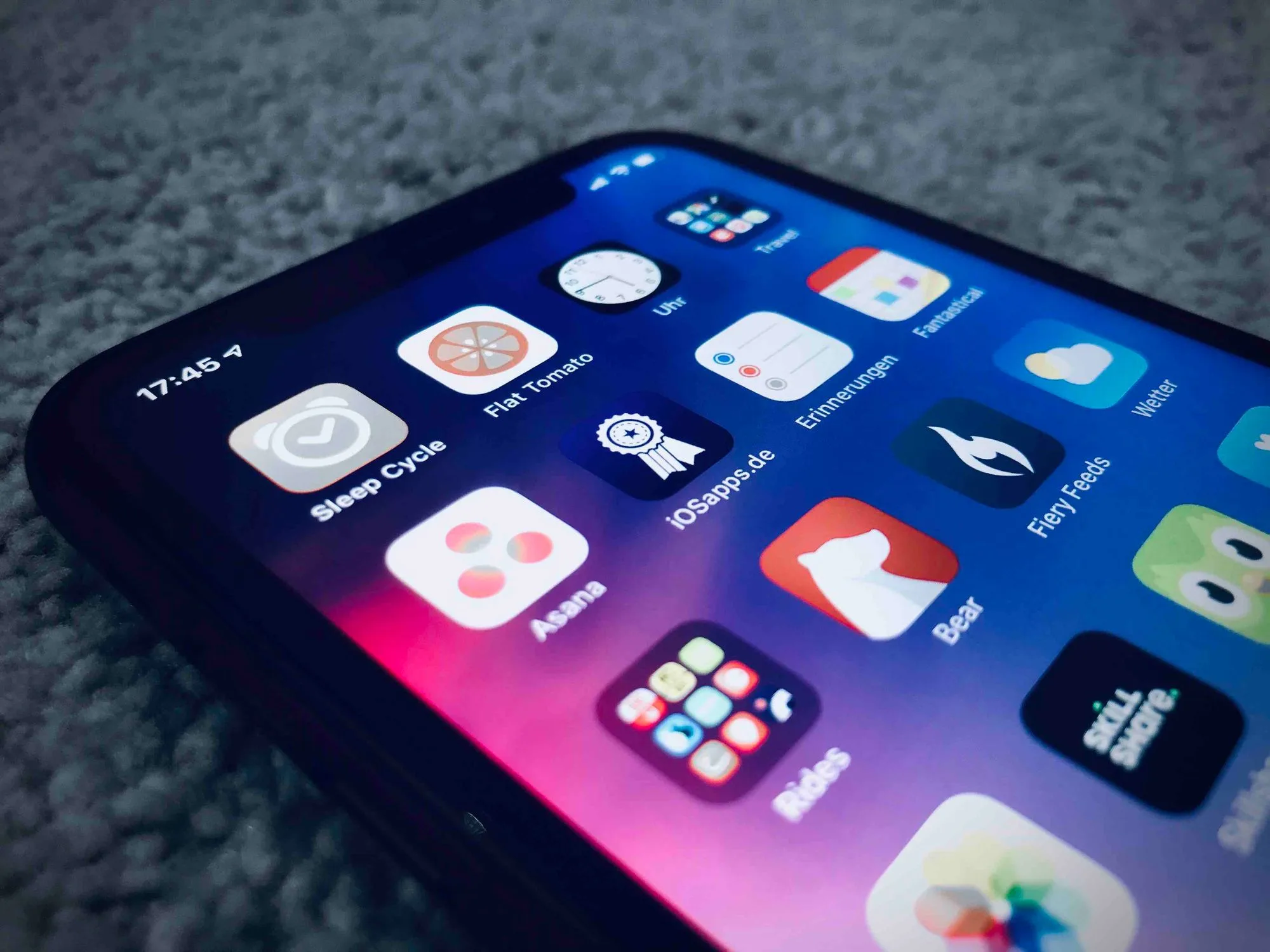
Seit iOS 14 kann das iPhone Widgets auf dem Homescreen anzeigen. Seit iOS 17 sind sie interaktiv: Aufgaben abhaken, Musik steuern, Timer starten. Direkt vom Homescreen, ohne eine App zu öffnen. Mit iOS 26 bekommen Widgets jetzt das neue Liquid-Glass-Design mit Transparenz und Tiefeneffekten.
Apples eigene Widgets sind ein guter Anfang. Aber die wirklich spannenden Widgets kommen von Drittanbieter-Apps. Von komplett frei gestaltbaren Designs über Live-Daten-Dashboards bis zu Widgets, die aussehen wie analoge Uhren oder Polaroid-Fotos.
Dieser Artikel zeigt die besten Widget-Apps fürs iPhone, erklärt wie Widgets funktionieren und gibt Tipps für einen Homescreen, der nicht nur gut aussieht, sondern auch nützlich ist.
Widgets einrichten: die Grundlagen
Widgets auf dem iPhone einzurichten ist simpel: Lange auf den Homescreen drücken, oben links auf das Plus-Symbol tippen, App auswählen, Widget-Größe wählen, platzieren. Es gibt drei Größen: klein (2x2), mittel (2x4) und groß (4x4).
Seit iOS 17 gibt es zusätzlich den StandBy-Modus. Wenn das iPhone im Querformat auf einem Ladegerät liegt, zeigt es Widgets im Vollbildmodus. Besonders nützlich als Wecker, Fotorahmen oder Wetter-Dashboard auf dem Nachttisch.
Wichtig zu wissen: Widgets aktualisieren sich nicht in Echtzeit. iOS bestimmt selbst, wann ein Widget neue Daten lädt. Apps mit hoher Nutzungshäufigkeit werden öfter aktualisiert. Das ist Systemdesign, kein Bug.
iOS 26: Liquid Glass und neue Widget-Looks
Mit iOS 26 hat Apple das gesamte Interface auf das neue Liquid-Glass-Material umgestellt. Widgets sind jetzt aus mehreren transparenten Glasebenen aufgebaut. Sie reflektieren und brechen das Hintergrundbild und wirken dadurch deutlich räumlicher als vorher.
Du steuerst den Look unter Einstellungen → Hintergrundbild → Anpassen oder direkt im Homescreen-Edit-Modus. Vier Erscheinungsbilder stehen zur Wahl:
- Hell und Dunkel: klassisch, zwei Standardvarianten je nach Modus
- Getönt: Widgets übernehmen die Akzentfarbe des Wallpapers, mehr Kontrast
- Klar: das volle Liquid-Glass-Erlebnis. Widgets werden fast vollständig transparent und zeigen das Wallpaper darunter
In iOS 26.1 hat Apple einen zusätzlichen Regler nachgereicht, mit dem du den Glaseffekt zurückdrehen kannst, falls dir Klar zu unruhig wird. Praktisch, weil der Effekt auf detaillierten Wallpapern schnell die Lesbarkeit kostet.
Außerdem neu: Widgets können jetzt vollfarbige Fotos oder räumliche Szenen zeigen, die sauber auf den Glasebenen sitzen. Das macht vor allem das Fotos-Widget und Drittanbieter-Fotorahmen wie Widgetsmith deutlich attraktiver.
Widgetsmith: Widgets komplett selbst gestalten
Widgetsmith ist die bekannteste Widget-App. Du erstellst eigene Widgets mit frei wählbarem Inhalt: Uhrzeit, Datum, Kalender, Wetter, Fotos, Countdowns, Zitate oder leere Farbflächen. Jedes Element lässt sich individuell anpassen: Schriftart, Farbe, Hintergrund, Rahmen.
Die kostenlose Version reicht für die meisten Anwendungsfälle. Das Abo (2,49 Euro/Monat) schaltet Wetter-Widgets, Gezeiten und zusätzliche Styles frei.
Widgetsmith ist besonders beliebt für ästhetische Homescreen-Setups. Wer seinen Homescreen farblich durchdesignen will, kommt an dieser App kaum vorbei. Mit iOS 26 hat Widgetsmith zusätzliche Glas-Varianten bekommen, die sich nahtlos in das neue Systemdesign einfügen.

Individuelle Homescreen-Widgets mit eigenen Fotos, Uhren und Kalendern
Für wen: Alle, die ihren Homescreen visuell gestalten wollen. Ideal für Minimal-Setups und thematische Designs.
Scriptable: Widgets für Fortgeschrittene
Scriptable ist das Schweizer Taschenmesser unter den Widget-Apps. Die App lässt dich Widgets in JavaScript programmieren. Das klingt einschüchternd, eröffnet aber Möglichkeiten, die keine andere App bietet.
Beispiele: ein Widget das deinen Tesla-Akkustand zeigt. Ein Dashboard mit dem aktuellen CO2-Wert deiner Stadt. Ein Countdown bis zum nächsten Urlaub mit eigenem Design. Die Scriptable-Community teilt hunderte fertige Scripts, die du einfach kopieren und anpassen kannst.
Scriptable ist komplett kostenlos. Wer programmieren kann oder lernen will, findet hier das mächtigste Widget-Werkzeug im App Store.

JavaScript-Automatisierung für iOS: Widgets, Shortcuts und Scripts
Für wen: Technik-Enthusiasten und Bastler, die volle Kontrolle über ihre Widgets wollen. JavaScript-Grundkenntnisse helfen, sind aber dank Community-Scripts nicht zwingend nötig.
Widgy Widgets: Design-Werkstatt mit Community
Widgy ist ein visueller Widget-Editor mit einer aktiven Community. Statt Code zu schreiben, baust du Widgets per Drag-and-Drop: Ebenen stapeln, Datenquellen hinzufügen (Wetter, Batterie, Kalender, Fitness), Transparenz und Blur-Effekte einstellen.
Das Besondere: die Widgy-Community teilt fertige Widget-Designs, die du mit einem Tipp importieren und anpassen kannst. Von Retro-Uhren über Neon-Dashboards bis zu minimalistischen Wetteranzeigen ist alles dabei.

Für wen: Design-Fans, die aufwendige Widgets bauen wollen, ohne Code zu schreiben. Die Community-Galerie allein ist die App wert.
Die besten Apple-eigenen Widgets
Bevor du Drittanbieter-Apps installierst: Apples eigene Widgets sind besser als ihr Ruf.
- Fotos-Widget: Zeigt automatisch kuratierte Erinnerungen und Lieblingsbilder. Seit iOS 17 interaktiv: tippen wechselt das Bild. Mit iOS 26 zeigt es Fotos in voller Farbe auf dem Glas-Hintergrund.
- Wetter-Widget: Aktuelle Temperatur, Vorhersage und UV-Index auf einen Blick. In der mittleren Größe sehr informativ. Wer mehr Wetter-Details will, findet in unserem Vergleich die beste iPhone Wetter-App.
- Kalender-Widget: Zeigt den nächsten Termin oder die Tagesübersicht.
- Batterien-Widget: Akkustand von iPhone, AirPods und Apple Watch.
- Shortcuts-Widget: Startet Kurzbefehle direkt vom Homescreen. Für iOS-Textersetzungen und Automatisierungen unverzichtbar.
- Fitness-Ringe: Die drei Activity-Ringe auf dem Homescreen. Motivierender als erwartet.
Sperrbildschirm-Widgets: Infos vor dem Entsperren
Seit iOS 16 kannst du Widgets direkt auf dem Sperrbildschirm platzieren. Sie sind kleiner als Homescreen-Widgets und zeigen kompakte Informationen, ohne dass du das iPhone entsperren musst.
So richtest du sie ein: Lange auf den Sperrbildschirm tippen, Anpassen wählen, dann den Widget-Bereich unter der Uhr antippen. Bis zu vier kleine oder zwei große Widgets passen pro Sperrbildschirm-Layout.
Sinnvolle Sperrbildschirm-Widgets:
- Wetter: Temperatur und Vorhersage auf einen Blick
- Kalender: Nächster Termin
- Akku-Widget: AirPods- und Apple-Watch-Stand mit prüfen
- Aktivität: Activity-Ringe
- Heim: Smart-Home-Schnellzugriff
Wer mehrere Sperrbildschirme angelegt hat (Fokus-Modi, Arbeit, Privat), kann pro Layout unterschiedliche Widgets setzen. So sieht der Arbeits-Sperrbildschirm anders aus als der Wochenend-Sperrbildschirm.
StandBy-Modus: Widgets im Querformat
Seit iOS 17 verwandelt sich das iPhone in ein Smart-Display, wenn es im Querformat auf einem Ladegerät liegt. StandBy zeigt zwei Widgets nebeneinander im Vollbildmodus. Zwischen verschiedenen Widget-Paaren wischst du vertikal.
Die besten StandBy-Kombinationen:
- Uhr + Wetter: Klassischer Wecker-Ersatz für den Nachttisch
- Kalender + Erinnerungen: Morgens die Tagesübersicht im Blick
- Fotos + Uhr: Digitaler Fotorahmen mit Zeitanzeige
StandBy funktioniert mit jedem Qi-Ladegerät. Bei iPhones mit Always-On-Display (iPhone 15 Pro und neuer) bleibt die Anzeige dauerhaft sichtbar.
Smart Stapel: Widgets automatisch wechseln
Ein Smart Stapel (Smart Stack) ist ein Stapel aus mehreren Widgets an derselben Position. iOS wechselt automatisch das angezeigte Widget basierend auf Tageszeit, Standort und Nutzungsgewohnheiten.
Morgens zeigt der Stapel das Wetter-Widget, zur Mittagszeit den Kalender, abends die Fitness-Ringe. Du kannst auch manuell durch den Stapel wischen.
Einen Smart Stapel erstellst du, indem du ein Widget auf ein anderes ziehst. Bis zu 10 Widgets passen in einen Stapel. Tipp: halte den Stapel bei 4 bis 5 Widgets, dann bleibt er übersichtlich.
Homescreen-Design: Tipps für gute Widgets
Ein paar Prinzipien, die gute Widget-Setups von überladenen unterscheiden:
Weniger ist mehr. Zwei gut platzierte Widgets sind besser als sechs, die um Aufmerksamkeit kämpfen. Der Homescreen soll Orientierung bieten, nicht überfordern.
Funktion vor Ästhetik. Ein schönes Wetter-Widget, das du nie anschaust, ist Platzverschwendung. Frag dich bei jedem Widget: Schaue ich hier wirklich mehrmals am Tag drauf?
Konsistente Farben. Wenn du deinen Homescreen thematisch gestaltest, nutze maximal zwei bis drei Grundfarben. Widgetsmith und Widgy machen das einfach. Mit der Klar-Einstellung von iOS 26 reicht oft ein gut gewähltes Wallpaper, weil die Widgets dessen Farben automatisch übernehmen.
Die erste Seite zählt. Dein wichtigstes Widget gehört auf die erste Homescreen-Seite. Alles andere auf Seite zwei oder in den Smart Stapel.
Häufige Fragen
Verbrauchen Widgets viel Akku?
Nein. iOS kontrolliert streng, wie oft Widgets aktualisiert werden. Der Akkuverbrauch ist minimal. Widgets mit Standort-Updates (Wetter, Navigation) verbrauchen etwas mehr, aber immer noch weniger als die App selbst im Vordergrund.
Kann ich Widgets auf dem Sperrbildschirm nutzen?
Ja, seit iOS 16. Sperrbildschirm-Widgets sind kleiner und zeigen kompakte Informationen: Wetter, Batterie, Kalender, Fitness-Ringe. Du richtest sie über Einstellungen → Hintergrundbild → Anpassen ein.
Was ist neu an Widgets in iOS 26?
iOS 26 bringt das Liquid-Glass-Design auch zu Widgets. Sie wirken transparent und mehrschichtig, mit Reflexionen vom Wallpaper. Neue Erscheinungsbilder Klar und Getönt erlauben einen einheitlichen Look. Außerdem zeigen Widgets jetzt vollfarbige Fotos und räumliche Szenen sauber auf der Glasoberfläche.
Sind Widgets seit iOS 17 wirklich interaktiv?
Ja. Du kannst Aufgaben in Reminders abhaken, Musik pausieren, Smart-Home-Geräte schalten oder Timer starten, ohne die App zu öffnen. Voraussetzung ist, dass die App-Entwickler die interaktive Widget-API auch implementiert haben. Apple-Apps und große Drittanbieter wie Things 3 oder Carrot Weather machen das schon länge.
Warum aktualisiert sich mein Widget nicht?
iOS bestimmt selbst, wann Widgets neue Daten laden. Apps, die du häufig nutzt, werden öfter aktualisiert. Bei Problemen: Widget entfernen und neu hinzufügen. Oder die App einmal öffnen, dann aktualisiert sich das Widget beim nächsten Durchlauf.
Brauche ich ein neues iPhone für Liquid-Glass-Widgets?
Nein. Liquid Glass läuft auf allen iPhones, die iOS 26 bekommen, also iPhone 11 und neuer. Auf älteren Modellen werden manche Effekte automatisch reduziert, das System gleicht das aus.