Dokumente digitalisieren mit dem iPhone – Bordmittel vs. SwiftScan
Dokumente scannen direkt mit dem iPhone. iOS 26 Bordmittel, SwiftScan, Adobe Scan, Genius Scan im Vergleich. Welche App ist 2026 die beste?
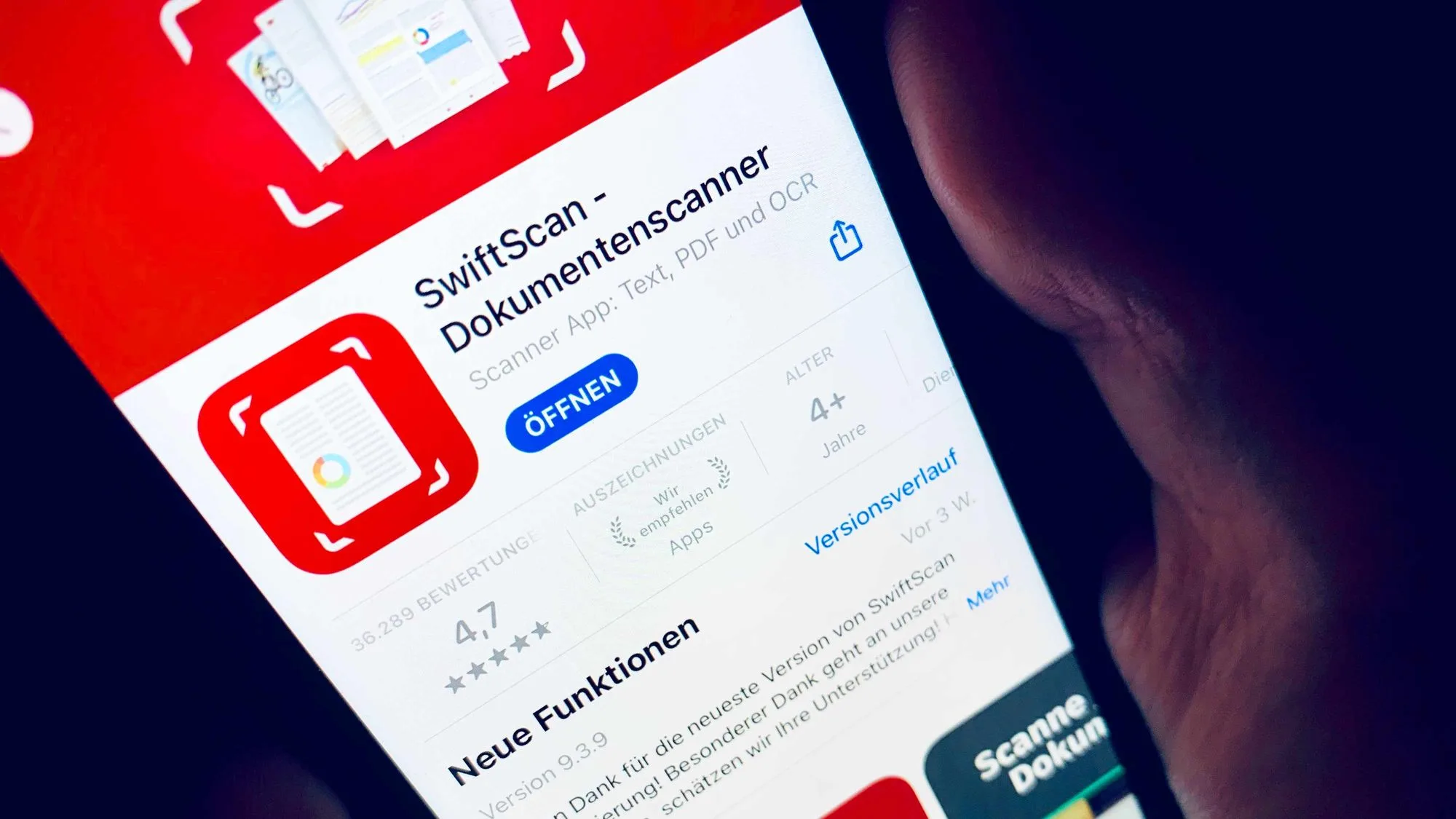

Dein iPhone hat bereits alles was du brauchst um Dokumente zu scannen, ohne zusätzliche App. Aber es gibt Situationen in denen eine dedizierte Scanner-App wie SwiftScan, Adobe Scan oder Genius Scan deutliche Vorteile bietet.
Das Video zeigt den Unterschied zwischen Bordmitteln und SwiftScan. Und wann sich eine dedizierte Scanner-App wirklich lohnt.
Bordmittel: Scannen mit der Notizen-App
Der schnellste Weg zum Scan:
- Öffne die Notizen-App und erstelle eine neue Notiz
- Tippe auf das Kamera-Symbol und wähle Dokumente scannen
- Halte das iPhone über das Dokument. iOS erkennt automatisch die Kanten und löst aus
- Passe bei Bedarf den Ausschnitt an und tippe auf Sichern
Die Scans werden als PDF in der Notiz gespeichert und über iCloud synchronisiert.
Neu in iOS 26: Live-Übersetzung und Apple Intelligence
iOS 26 bringt zwei Updates die für Scans relevant sind:
- Live-Übersetzung in Nachrichten und Telefon. Du kannst gescannte Texte mit Apple Intelligence direkt übersetzen lassen, etwa fremdsprachige Verträge oder Bedienungsanleitungen
- Schreibwerkzeuge in Notizen. Markierten Text in einem Scan zusammenfassen oder umformulieren lassen, ohne die App zu wechseln
- Markdown-Export aus Notizen. Praktisch wenn du gescannte Inhalte in Obsidian, Bear oder andere Notiz-Apps übertragen willst
Wer auf einem iPhone mit Apple Intelligence arbeitet (iPhone 15 Pro und neuer), bekommt damit einen Großteil dessen was früher nur Pro-Apps boten direkt im System.
Bordmittel: Scannen mit der Dateien-App
Wenn du den Scan direkt als PDF-Datei speichern willst, ohne Notiz:
- Öffne die Dateien-App
- Tippe auf das Dreipunkt-Menü (···) oben
- Wähle Dokumente scannen
- Die PDF wird direkt am gewünschten Ort gespeichert
SwiftScan: Für professionelle Workflows
SwiftScan richtet sich an Nutzer, die regelmäßig und professionell scannen:
- OCR-Texterkennung. Macht gescannten Text durchsuchbar und kopierbar
- Batch-Scanning. Mehrere Seiten schnell hintereinander scannen
- Cloud-Sync. Automatisch zu iCloud, Dropbox, Google Drive oder OneDrive
- E-Signaturen. Dokumente direkt in der App unterschreiben
- Erweiterte PDF-Bearbeitung. Seiten sortieren, zusammenführen, annotieren
- Quick Actions. Scan direkt vom Home Screen ohne App-Öffnen
SwiftScan hat eine kostenlose Basisversion. Die Pro-Funktionen (OCR, Cloud-Sync, Signaturen) erfordern ein Abo.

SwiftScan AI ist die beste mobile Scanner-App für Dokumente und QR-Codes
Für wen: Alle die regelmäßig Dokumente archivieren und dabei OCR-Texterkennung oder E-Signaturen brauchen.
Adobe Scan: Beste kostenlose OCR
Wenn dir OCR wichtig ist und du nichts bezahlen willst, ist Adobe Scan die erste Wahl. Die App liefert kostenlose Texterkennung in Profi-Qualität, ein Niveau das SwiftScan und Genius Scan bei ihren kostenlosen Versionen bis heute nicht bieten. Dort ist OCR jeweils den Pro-Abos vorbehalten.
- Kostenlose OCR in Adobe-Qualität (5 Seiten pro Scan in der Free-Version)
- Magischer Radiergummi. Flecken und Fingerabdrücke entfernen (Premium)
- Visitenkarten-Erkennung. Kontaktdaten direkt extrahieren
- Adobe Document Cloud. Sync mit Acrobat auf Mac und Windows
- Begradigen-Funktion mit KI. Schief gescannte Seiten automatisch reparieren
Nachteil: Adobe-Account ist Pflicht. Wer das nicht möchte, ist bei SwiftScan oder Genius Scan besser aufgehoben.

Für wen: Wer kostenlose OCR sucht und ohnehin im Adobe-Ökosystem (Acrobat, Photoshop) unterwegs ist.
Genius Scan: Sauberste UI
Genius Scan ist die App mit der besten Benutzeroberfläche. Die iOS 26-Version wurde mit Apples Liquid-Glass-Design überarbeitet und ist visuell konkurrenzlos clean.
- Liquid-Glass-Design für iOS 26. Wirkt wie eine native Apple-App
- Dokumenterkennung & Hintergrundentfernung auch kostenlos
- Stapelscannen ohne Begrenzung der Scan-Anzahl in der Free-Version
- Smart Document Names. Automatische Dateinamen basierend auf Inhalt
- Face ID & PDF-Verschlüsselung. Sensible Dokumente lokal sichern
OCR ist hier kostenpflichtig (Genius Scan Plus). Wer ohne OCR auskommt, bekommt eine der schönsten kostenlosen Scanner-Apps fürs iPhone.

Genius Scan ist ein Scanner in Ihrer Tasche. Scannen Sie Ihre Dokumente schnell unterwegs und exportieren Sie sie als J…
Für wen: Wer Wert auf saubere UI legt und OCR nicht zwingend braucht.
Was wann nutzen?
- Gelegentliche Scans. Notizen-App oder Dateien-App. Kostenlos, schnell, reicht völlig
- Regelmäßiges Scannen ohne Budget. Adobe Scan für kostenlose OCR
- Beste UI, ohne OCR-Bedarf. Genius Scan
- Profi-Workflow mit Cloud-Sync und Signaturen. SwiftScan Pro
- Office-Umfeld (Microsoft 365). Microsoft Lens
Anwendungsfall: Steuerbelege digitalisieren
Eine Scanner-App ist besonders nützlich für die Steuerablage:
- Beleg scannen. Die App erkennt automatisch Kanten und korrigiert Perspektive
- OCR aktivieren. Der Text ist jetzt durchsuchbar
- In einen Ordner wie „Steuer 2026 / Belege” ablegen
- Per Cloud-Sync direkt in Google Drive oder iCloud für Steuerberater zugänglich
Das erspart das jährliche Zusammensuchen von Papierkram und macht Belege auf dem Mac und iPhone sofort findbar. Wer seine Steuererklärung komplett per iPhone erledigen will, findet in Taxfix: Steuererklärung per iPhone App eine sinnvolle Ergänzung.
Alternative: Microsoft Lens
Wer primär im Office-Umfeld (Word, SharePoint, Teams) arbeitet, sollte Microsoft Lens testen. Kostenlos, sehr gute OCR, direkte Integration in OneDrive und Office-Apps. Kein Abo erforderlich.
Nachteil: Keine E-Signaturen, schlechtere iOS-Integration verglichen mit SwiftScan oder Genius Scan.
Scan direkt als PDF per Mail verschicken
Ein häufiger Workflow: Dokument scannen und sofort verschicken. So geht es am schnellsten:
Mit der Notizen-App:
- Dokument scannen (wie oben beschrieben)
- Auf den Scan tippen → Teilen-Symbol → Mail
- Die PDF hängt automatisch als Anhang an der E-Mail
Mit SwiftScan, Adobe Scan oder Genius Scan:
- Nach dem Scan auf Teilen tippen
- Direkt per Mail, iMessage oder in eine Cloud-App senden
- Die App benennt die Datei automatisch nach erkanntem Datum oder Inhalt. Das spart manuelles Umbenennen
Scan-Ergebnisse vergleichen
In der Praxis liefern alle Wege gute Ergebnisse. Der Unterschied zeigt sich im Detail:
- Kantenerkennung. Gleichwertig. Alle erkennen Dokumentkanten zuverlässig
- Bildqualität. Vergleichbar. SwiftScan, Adobe Scan und Genius Scan bieten zusätzliche Filter (Schwarzweiß, Farbe, Graustufen, Original)
- OCR. Notizen-App: nein. Adobe Scan: kostenlos (5 Seiten). SwiftScan und Genius Scan: nur Pro
- Mehrseitige Dokumente. Alle können mehrere Seiten in ein PDF zusammenfassen. Pro-Apps erlauben nachträgliches Umsortieren
- Dateigröße. Pro-Apps komprimieren besser. Relevant bei großen Dokumenten die per Mail verschickt werden sollen
Wer selten scannt, braucht keine dieser Apps. Wer wöchentlich oder öfter scannt, spart spürbar Zeit.
Tipp: Scan-Qualität verbessern
Egal welches Tool du nutzt: Achte auf gutes Licht (am besten Tageslicht), lege das Dokument auf eine glatte, dunkle Unterfläche und halte das iPhone möglichst parallel zum Dokument. iOS korrigiert die Perspektive automatisch, aber je gerader die Aufnahme, desto besser das Ergebnis.
Bei schlechten Lichtverhältnissen: Taschenlampe aktivieren (im Kontrollzentrum). SwiftScan und Adobe Scan nutzen den Blitz automatisch wenn die Beleuchtung zu schwach ist.
Schnell-Scan ohne App-Öffnen
SwiftScan unterstützt Quick Actions per langem Drücken auf das App-Icon. So kannst du direkt auf Neuer Scan springen ohne die App vollständig zu öffnen. Spart zwei, drei Tipper bei häufigem Scannen.
Für weiterführende iPhone-Produktivitäts-Workflows lohnt sich ein Blick auf iPhone Kurzbefehle. Damit lassen sich Scans direkt mit Ablageregeln und Benachrichtigungen verknüpfen.
Häufige Fragen
Welche Scanner-App ist 2026 die beste fürs iPhone?
Es kommt drauf an. Für gelegentliche Scans reicht die Notizen-App. Für kostenlose OCR ist Adobe Scan die erste Wahl. SwiftScan ist der Allrounder für professionelle Workflows mit Cloud-Sync und E-Signaturen. Genius Scan punktet mit der saubersten Liquid-Glass-UI auf iOS 26.
Erkennt die OCR auch Handschrift?
Nur eingeschränkt. SwiftScan, Adobe Scan und die Notizen-App erkennen sehr saubere Druckschrift teilweise, aber bei kursiver oder unsauberer Handschrift versagen alle Apps regelmäßig. Für Handschrift-Erkennung sind dedizierte Apps wie Apple Notes mit Apple Pencil oder GoodNotes deutlich besser. OCR ist primär für gedruckten Text optimiert.
Wie groß werden die PDFs?
Eine einzelne Seite in Schwarzweiß: typisch 100 bis 300 KB. Eine Seite in Farbe: 500 KB bis 2 MB, je nach Auflösung und App. SwiftScan und Adobe Scan komprimieren stärker als die Notizen-App, das macht bei längeren Dokumenten (10+ Seiten) den Unterschied zwischen E-Mail-tauglich und „zu groß für den Anhang”. Wer sehr kleine Dateien braucht: Schwarzweiß-Filter wählen und Auflösung in der App reduzieren.