Safari-Profile auf dem iPhone: Arbeit und Privates sauber trennen
Mit Safari-Profilen unterschiedliche Browser-Kontexte einrichten: Arbeit, Privat, Shopping. Jedes mit eigenem Verlauf, eigenen Tabs und Cookies.


Seit iOS 17 hat Safari eine Funktion, die auf dem Mac schon länger üblich ist: Profile. Du kannst verschiedene Browser-Kontexte einrichten. Zum Beispiel einen für Arbeit, einen für privates Surfen, einen für Online-Shopping. Und jeder hat seinen eigenen Verlauf, eigene Tabs, eigene Cookies und eigene Erweiterungen. Wer berufliche und private Recherche sauber trennen will, profitiert davon mehr, als er denkt.
Mit iOS 26 hat Apple Safari nochmal überarbeitet. Das neue Liquid-Glass-Design macht den Profil-Wechsel visuell klarer, und der private Modus lässt sich jetzt zusätzlich mit Face ID absichern. In diesem Artikel zeige ich dir, wie du Profile erstellst, welche Daten getrennt und welche geteilt bleiben, und welche Nutzungsmuster in der Praxis Sinn ergeben.
Was ein Safari-Profil wirklich trennt
Ein Profil ist kein neuer Nutzer-Account. Es ist ein isolierter Browser-Raum innerhalb deines eigenen Safari. Wenn du das Profil wechselst, siehst du:
- Andere Tabs – jedes Profil hat seine eigene Tab-Liste
- Anderen Verlauf – der Arbeits-Verlauf ist im Privat-Profil unsichtbar und umgekehrt
- Andere Cookies – eine Website, bei der du dich im Arbeits-Profil eingeloggt hast, ist im Privat-Profil wieder im Gast-Modus
- Andere Tab-Gruppen – jedes Profil hat seine eigenen Gruppen
- Andere Favoriten-Symbole
- Eigene Erweiterungen – je nachdem, welche du im Profil aktivierst
Was nicht getrennt wird:
- Passwörter und iCloud-Schlüsselbund sind geräteweit und profilübergreifend verfügbar
- Leseliste
- Browser-Einstellungen wie Suchmaschine, Adressleisten-Verhalten, Blockierer
Wer den vollen Trennungs-Effekt will (inklusive Passwörter), braucht eigentlich ein zweites iPhone oder einen echten Account-Wechsel. Profile sind der Kompromiss zwischen ein Account und zwei Geräten.
Ein Profil erstellen
- Einstellungen → Safari → Neues Profil
- Name vergeben (z. B. Arbeit oder Recherche)
- Symbol und Farbe wählen (hilft später beim schnellen Wiedererkennen)
- Favoriten-Ordner auswählen (eigener oder geteilter)
Das Profil ist sofort einsatzbereit. In Safari selbst wechselst du es jetzt über das Tab-Gruppen-Symbol unten rechts: dort erscheint oben der Profil-Name als Dropdown.
Mein Setup hat drei Profile:
- Privat für alles Persönliche
- Arbeit für berufliche Recherche, Slack, Firmen-Tools
- Shopping für Amazon, Online-Shops, Deal-Suche
Der Shopping-Trick ist unterschätzt: viele Shop-Seiten tracken Browsing-Verhalten und erhöhen Preise für wiederkehrende Besucher. Mit einem separaten Shopping-Profil (regelmäßig Cookies löschen) umgehst du viele dieser Preisanpassungen. Bei Hotel-Buchungen und Flugportalen habe ich tatsächlich schon zweistellige Euro-Differenzen gesehen, je nachdem ob das Profil “frisch” war oder ich tagelang vorher gesucht hatte.
Profile wechseln
Drei Wege zum Wechseln:
1. Über das Tab-Menü: Tippe unten rechts auf die Tab-Übersicht (die zwei überlappenden Quadrate). Oben im Fenster steht Tab-Gruppen. Darüber erscheint dein aktuelles Profil. Ein Tipp darauf öffnet eine Liste aller Profile. Wähle das gewünschte aus.
2. Über die Einstellungen: Einstellungen → Safari → [Profilname]. Umständlich, aber funktioniert.
3. Über das Start-Page-Symbol in Safari: Tippe auf das kleine Profil-Icon oben links (wenn du auf der Startseite bist) und wähle ein anderes Profil aus.
Am häufigsten nutzt du Variante 1. Nach zwei Tagen ist der Ablauf Reflex. Mit dem Liquid-Glass-Design in iOS 26 ist der Profil-Wechsler visuell deutlicher hervorgehoben, was das Wiedererkennen beschleunigt.
Welche Daten in welchem Profil liegen
Das Wichtigste zuerst: Passwörter bleiben geräteweit verfügbar. Wenn du dich im Arbeits-Profil bei Gmail einloggst, schlägt iCloud-Schlüsselbund dasselbe Passwort auch im Privat-Profil vor. Das ist Absicht. Apple geht davon aus, dass du dich selbst nicht vor dir selbst verstecken willst. Wer trotzdem komplett getrennte Logins will, sollte zu einem dedizierten Passwort-Manager greifen. Wie du ein wirklich sicheres Passwort erstellst, ist die Grundvoraussetzung dafür.
Nicht geräteweit sind hingegen:
- Cookies und aktive Logins – jedes Profil hat seinen eigenen Login-Status. In Arbeit bist du bei LinkedIn eingeloggt, in Privat nicht.
- Tab-Verlauf – das Zuletzt geschlossene Tabs-Menü zeigt nur die Tabs des aktuellen Profils.
- Safari-Start-Page – jedes Profil hat seine eigenen Favoriten, Vorschläge und Hintergrundbild.
Für Recherche bei heiklen Themen (medizinisch, beruflich, finanziell) ist diese Trennung Gold wert. Der Arbeits-Kontext mischt sich nicht mit dem Privat-Kontext, und Werbeplattformen können dich schlechter profilen.
Profile mit iCloud synchronisieren
Wenn du mehrere Apple-Geräte nutzt: Profile synchronisieren sich automatisch über iCloud, wenn Safari unter Einstellungen → [dein Name] → iCloud aktiviert ist. Dein iPhone-Profil Arbeit erscheint also genauso auf dem Mac und iPad, mit den gleichen Tabs, dem gleichen Verlauf und den gleichen Cookies.
Das ist der Punkt, an dem Safari-Profile wirklich glänzen: nahtloser Profil-Wechsel über alle Geräte. Auf dem Mac machst du einen Research-Tab auf, unterwegs auf dem iPhone hast du ihn sofort. Und trotzdem trennt das System Arbeits- und Privat-Tabs sauber. Für mich ist das ein klares Feature, kein Bug. Wer das nicht will (z. B. Firmen-Geräte vom privaten iPhone fernhalten), sollte iCloud-Safari für eines der beiden Geräte deaktivieren.
Erweiterungen pro Profil
Ein weiterer Vorteil: Du kannst Safari-Erweiterungen pro Profil aktivieren. Im Arbeit-Profil läuft vielleicht 1Password plus Grammarly, im Privat-Profil nur der Werbeblocker. Das reduziert Ressourcen, wenn du ein Profil gerade nicht brauchst, und verhindert Privatsphäre-Leckagen.
Erweiterungen einstellen: Einstellungen → Safari → Erweiterungen. Tippe auf eine Erweiterung und schalte sie für jedes Profil einzeln ein oder aus. So liest dein Werbeblocker im Arbeits-Profil eventuell mit, während ein VPN-Add-on nur privat aktiv ist.
Privaten Modus nicht vergessen
Profile sind kein Ersatz für den Privaten Modus (Inkognito). Beim Privaten Modus wird gar nichts gespeichert. Kein Verlauf, keine Cookies, keine Auto-Fill-Daten. Profile speichern hingegen alles, nur in einem eigenen Raum.
Mit iOS 26 lässt sich der private Modus zusätzlich per Face ID oder Touch ID absichern. Tabs im privaten Bereich werden bei Inaktivität automatisch verdeckt und brauchen biometrische Freigabe, bevor sie wieder sichtbar werden. Das ist nützlich, wenn andere kurz dein iPhone in der Hand halten.
Sinnvolle Kombination:
- Profil = persistenter Kontext für wiederkehrende Nutzung (Arbeit, Privat, Shopping)
- Privater Modus = einmaliger Kontext für sensible Einzel-Recherchen (medizinisch, Reise-Suchen, Geschenkideen für den Partner)
Wer das Tracking auf Netzwerk-Ebene noch weiter reduzieren will, kombiniert Safari-Profile mit einem DNS-Filter wie NextDNS. Der blockt unerwünschte Tracker, bevor sie dein Gerät überhaupt erreichen. Profil-übergreifend.
Profile vs. mehrere Browser
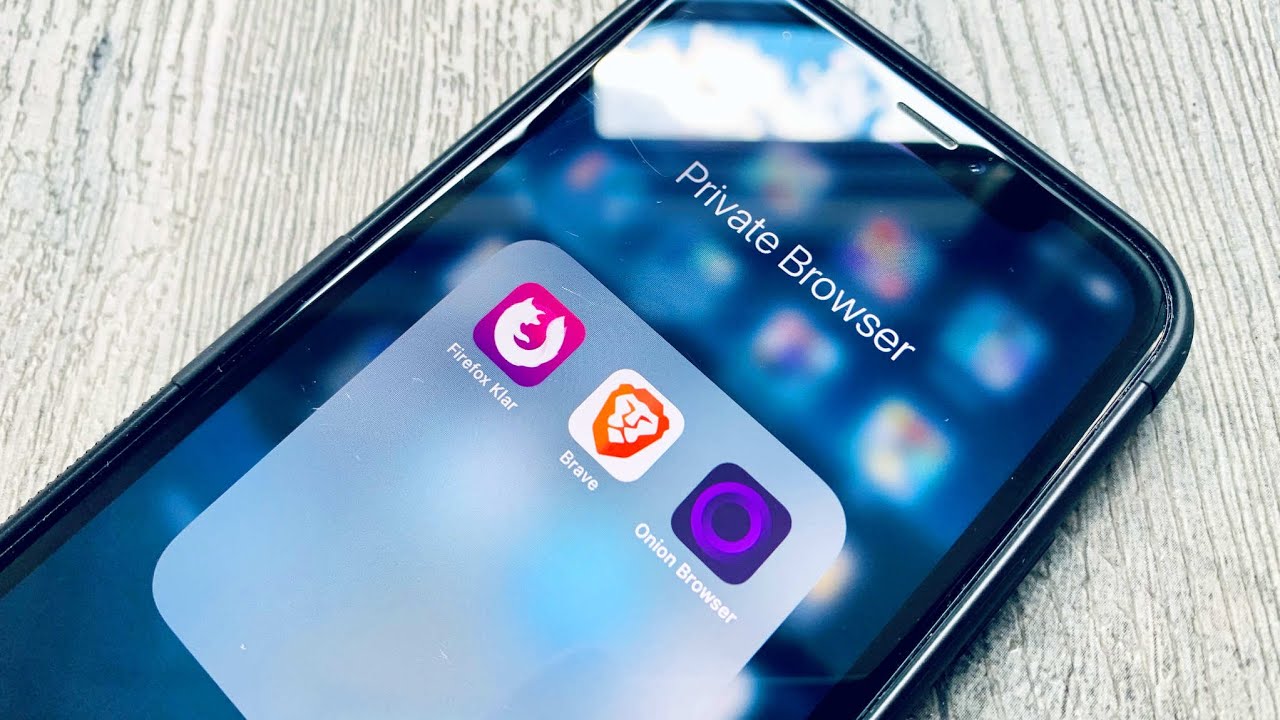
Eine Alternative zu Safari-Profilen: einen zweiten Browser installieren (Firefox, Brave, DuckDuckGo). Der Vorteil wäre eine noch härtere Trennung. Keine geteilten iCloud-Daten, komplette Isolation. Der Nachteil: du verlierst Integrationen wie iCloud-Schlüsselbund, Continuity mit dem Mac und die nativ optimierten Performance-Vorteile von Safari.
Für die meisten Nutzer sind Safari-Profile die pragmatische Lösung. Wer aus beruflichen Gründen absolute Trennung braucht (Journalisten, Aktivisten, Steuerberater), fährt mit zwei Browsern besser. Zumindest für den Berufs-Kontext.
Häufige Fragen
Kann ich ein Profil nachträglich umbenennen oder löschen?
Ja. Einstellungen → Safari → [Profilname] → Profil-Details bearbeiten oder Profil löschen. Beim Löschen werden alle zugehörigen Tabs, Cookies und Verlaufs-Daten entfernt. Passwörter bleiben (sind ja geräteweit).
Was passiert mit Tab-Gruppen, wenn ich ein Profil lösche?
Die Tab-Gruppen aus dem gelöschten Profil sind weg. Vorher wichtige Tabs in die Leseliste packen oder als Bookmarks speichern, sonst sind sie verloren.
Kann ich einen Link direkt in einem bestimmten Profil öffnen?
Aktuell (iOS 26) nicht direkt. Du kannst den Link erst kopieren, ins Ziel-Profil wechseln und dann einfügen. Apple hat keinen Rechtsklick-Kontext wie auf dem Mac, wo man In neuem Profil öffnen wählen könnte. Vielleicht kommt das in einer späteren Version.
Sehen meine Kollegen oder Familienmitglieder, in welchem Profil ich gerade bin?
Nein. Profile sind rein lokal sichtbar und nur für dich gedacht. Es gibt keine Cloud-Anzeige oder Family-Sharing-Synchronisierung der aktiven Profil-Auswahl. Auch Apple sieht nicht, welches Profil du gerade nutzt.
Lohnt sich ein Shopping-Profil wirklich gegen dynamische Preise?
Aus meiner Erfahrung ja. Vor allem bei Reise-Portalen, Hotel-Buchungen und Online-Shops mit Wiederkehr-Boni. Wichtig ist, im Shopping-Profil regelmäßig Cookies und Verlauf zu löschen, sonst trackt die Seite dich wieder. Manche Anbieter erkennen dich trotzdem über Fingerprinting. Apple hat in iOS 26 die Advanced Fingerprinting Protection auf alle Browsing-Modi ausgeweitet, was zusätzlich hilft.
Werden Profile im Familien-Sharing geteilt?
Nein. Profile sind an deinen eigenen iCloud-Account gebunden und syncen nur zwischen deinen eigenen Geräten. Familien-Mitglieder mit eigener Apple-ID haben ihre eigenen Profile. Auf einem Familien-iPad mit deiner Apple-ID würden allerdings deine Profile sichtbar.