iPhone Fotos aufräumen & iCloud Speicherplatz sparen
iOS 26 Fotos-App, Apple Intelligence Clean Up und Clever Cleaner: So räumst du 20.000 Fotos auf, löschst Duplikate und befreist iCloud-Speicher.


Ein iPhone das seit drei Jahren in Benutzung ist, hat typischerweise 20.000 bis 50.000 Fotos. Davon sind 15 bis 25 Prozent Duplikate oder sehr ähnliche Aufnahmen, dazu Hunderte Screenshots die längst nicht mehr gebraucht werden, und Videos die überproportional viel Speicher belegen. Der iCloud-Speicher ist voll, das iPhone voll. Der Überblick ist verloren.
Die gute Nachricht: iOS 26 hat die Fotos-App neu gebaut und Apple Intelligence bringt zusätzliche Werkzeuge. Dieser Artikel zeigt den effektivsten Weg. Erst die iOS-Bordmittel nutzen, dann mit Clever Cleaner tiefer gehen wo Apple aufhört.
Schritt 1: Überblick verschaffen
Bevor du löschst, wissen was da ist.
Seit iOS 26 ist die Fotos-App in zwei Tabs aufgeteilt: Bibliothek für die chronologische Gesamtansicht und Sammlungen für Alben, Erinnerungen, Personen & Haustiere und automatisch erkannte Reisen. In der Bibliothek ganz nach unten scrollen zeigt die Gesamtanzahl von Fotos und Videos.
Die Größe in GB findest du unter Einstellungen → Allgemein → iPhone-Speicher → Fotos. Dort siehst du auf einen Blick, wie viel Speicher die Mediathek belegt und kannst direkt einschätzen, wie viel Potenzial fürs Aufräumen da ist.
Schritt 2: iOS-Bordmittel nutzen
Drei Alben in der Fotos-App erledigen die gröbste Arbeit ohne jede zusätzliche App. Zu finden im neuen Sammlungen-Tab unter Alben → Werkzeuge.
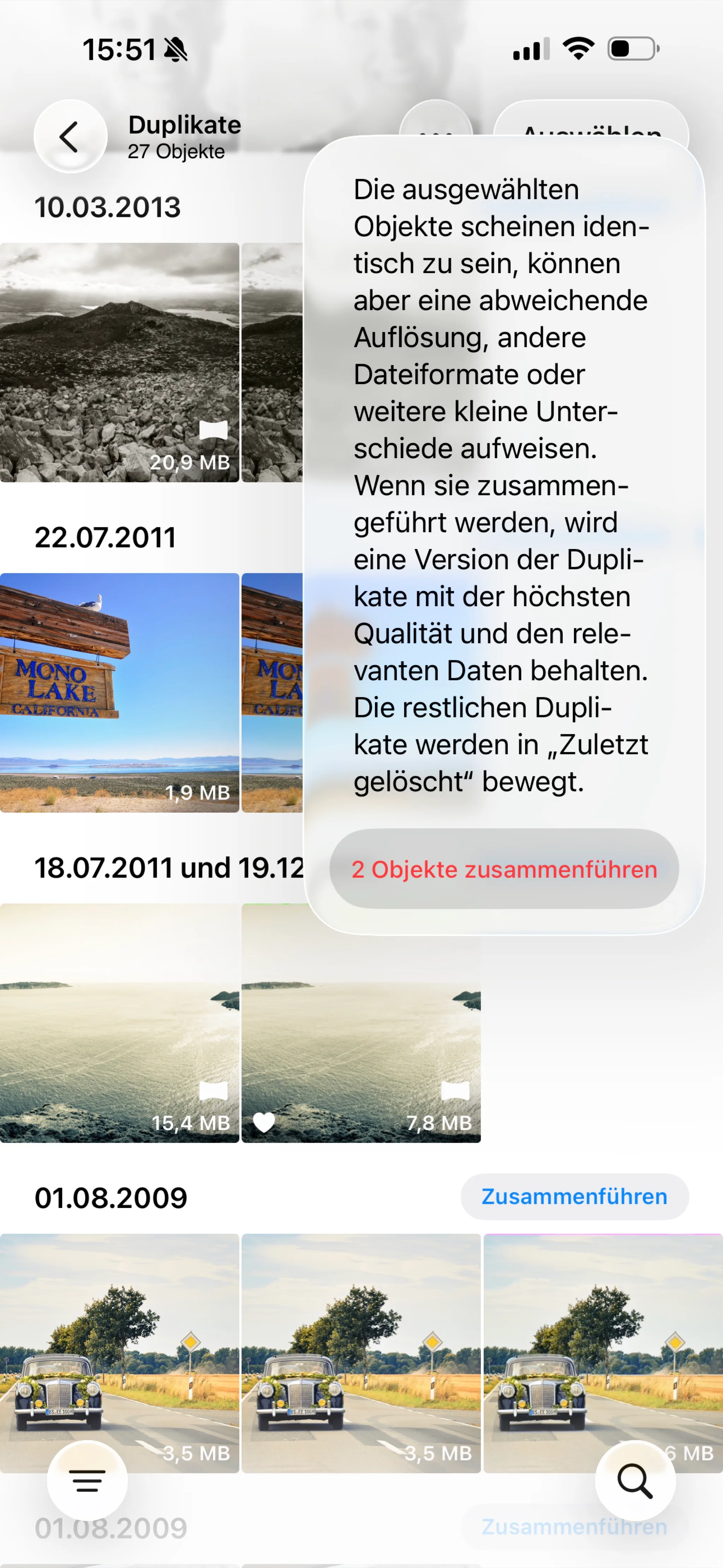
Duplikate: Sammlungen → Alben → Duplikate. iOS zeigt exakt gleiche Fotos nebeneinander. Zusammenführen bei einem Paar, Alle zusammenführen oben rechts für alles auf einmal. iOS behält automatisch die Version mit der höchsten Auflösung und vollständigen Metadaten. Je nach Mediathek kommen hier 1 bis 5 GB zusammen.
Screenshots: Sammlungen → Alben → Screenshots. QR-Codes, Anleitungen, Gesprächsverläufe. Auswählen → nach unten ziehen um viele auf einmal zu markieren → Papierkorb. Tipp: Screenshots aus WhatsApp-Gruppen landen oft doppelt, einmal als Screenshot und einmal als automatisch gespeichertes Foto.
Videos: Sammlungen → Alben → Videos. Ein 4K-Video von 2 Minuten kann 1 GB sein. Alte Screen-Recordings, versehentlich zu lang gestartete Clips, doppelte Aufnahmen. Hier liegt meist der größte Einzelblock an verschwendetem Speicher.
Kürzlich gelöscht leeren: Gelöschte Fotos bleiben 30 Tage im Papierkorb und belegen vollen Speicherplatz. Sammlungen → Alben → Kürzlich gelöscht → Alle löschen sorgt für sofortige Bereinigung. Das Album ist mit Face ID gesichert.
Schritt 3: Apple Intelligence Clean Up nutzen
Auf kompatiblen iPhones (iPhone 15 Pro/Pro Max, iPhone 16 und neuer) bringt Apple Intelligence ein eigenes Werkzeug in die Fotos-App: Clean Up. Das ist keine Duplikat-Erkennung, sondern ein KI-Radierer, der störende Objekte aus einzelnen Bildern entfernt. Foto öffnen → Bearbeiten → Clean Up. Apple Intelligence markiert ablenkende Personen, Schatten oder Objekte automatisch oder du malst sie selbst weg. Die KI füllt den Bereich on-device wieder auf.
Sinnvoll vor dem Löschen: Wenn du ein an sich gutes Foto wegen einer Person im Hintergrund aussortieren wolltest, rettet Clean Up es oft. Hinweis: Clean Up funktioniert nicht mit Live Photos (deaktiviert den Live-Anteil) und nicht mit Videos.
Zusätzlich organisiert iOS 26 die Mediathek im Hintergrund automatisch. Personen & Haustiere, Reisen und Erinnerungen entstehen on-device aus Datum, Ort, Gesichtern und Motiven. Per natürlicher Sprache lässt sich nun auch suchen (“Maja im rosa Pulli am Strand”). Das hilft beim Aufräumen, weil du gezielt alte Sammlungen findest die du längst löschen wolltest.
Schritt 4: Clever Cleaner. Wo iOS aufhört
Apple erkennt nur exakt gleiche Fotos als Duplikate. Was dabei durchrutscht: Serienaufnahmen vom selben Motiv, Fotos die mit minimalem Zeitabstand gemacht wurden, sehr ähnliche Bilder von demselben Augenblick aus verschiedenen Winkeln. Auch Live Photos, die mehrere Varianten produziert haben.
Genau hier setzt Clever Cleaner an. Die App ist werbefrei und für das Finden ähnlicher Fotos kostenlos nutzbar. Ihre eigene Beschreibung verspricht allerdings mehr, als der Store hergibt: dort stehen ein Wochenabo für 7,99 Euro und ein Einmalkauf für 44,99 Euro (Stand August 2026). Für den hier beschriebenen Zweck braucht man beides nicht. Bewertet ist sie mit 4,7 Sternen bei über 7.000 Bewertungen.
Was Clever Cleaner kann, was iOS nicht kann:
- Ähnliche Fotos erkennen: KI findet nicht nur exakte Kopien, sondern Serienaufnahmen, Burst-Fotos und sehr ähnliche Bilder und gruppiert sie zur Auswahl
- Swipe-Modus: Fotos nach Monat sortiert durchswipen, nach rechts behalten, nach links löschen. Schneller als jeder andere Workflow
- Video-Komprimierung: Videos mit einstellbarer Qualität verkleinern, ohne sie zu löschen. Spart oft mehr Speicher als Löschen, wenn der Inhalt wichtig ist
- Live Photo-Optimierung: findet große Live Photos und ermöglicht das Deaktivieren des Live-Anteils um Speicher zu sparen

iPhone aufräumen: Duplikate, Screenshots und große Dateien finden
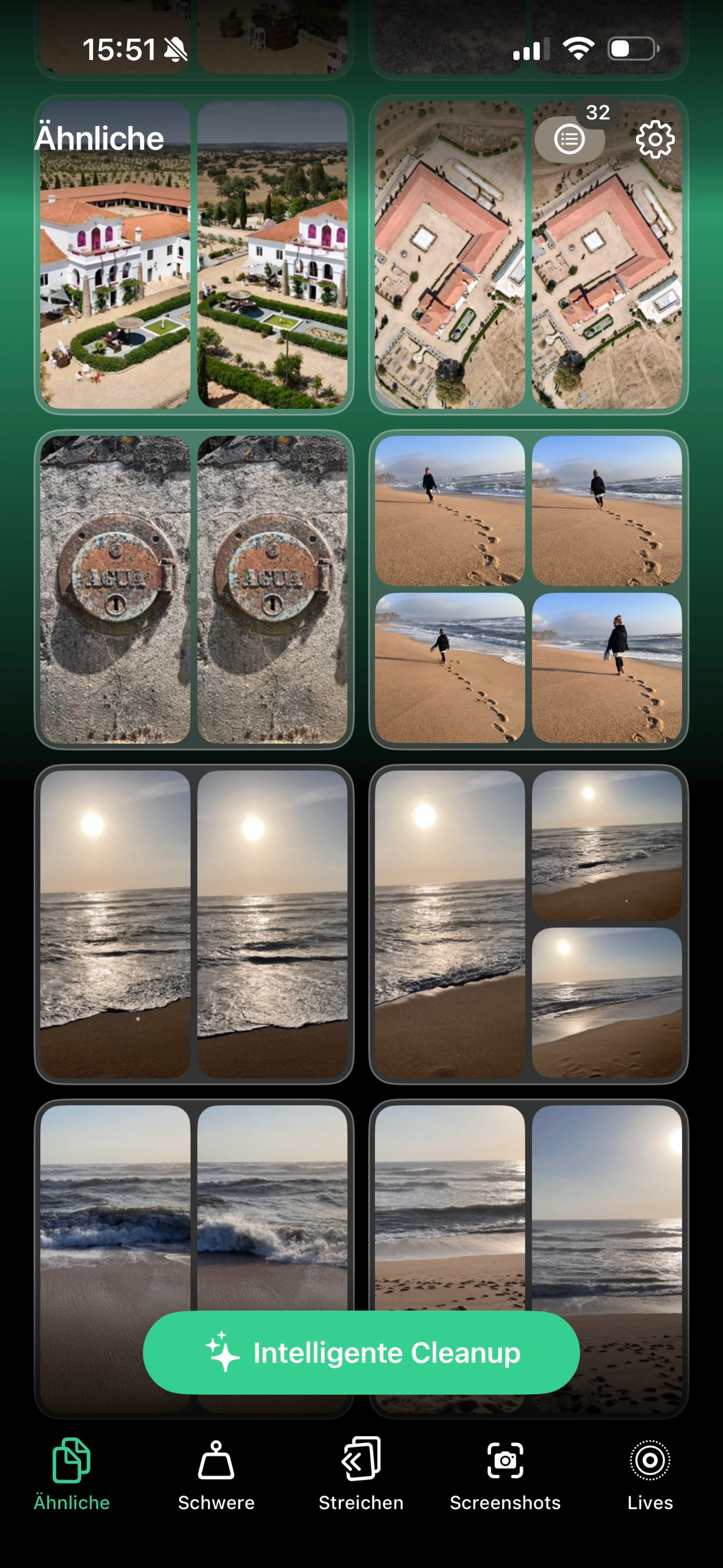
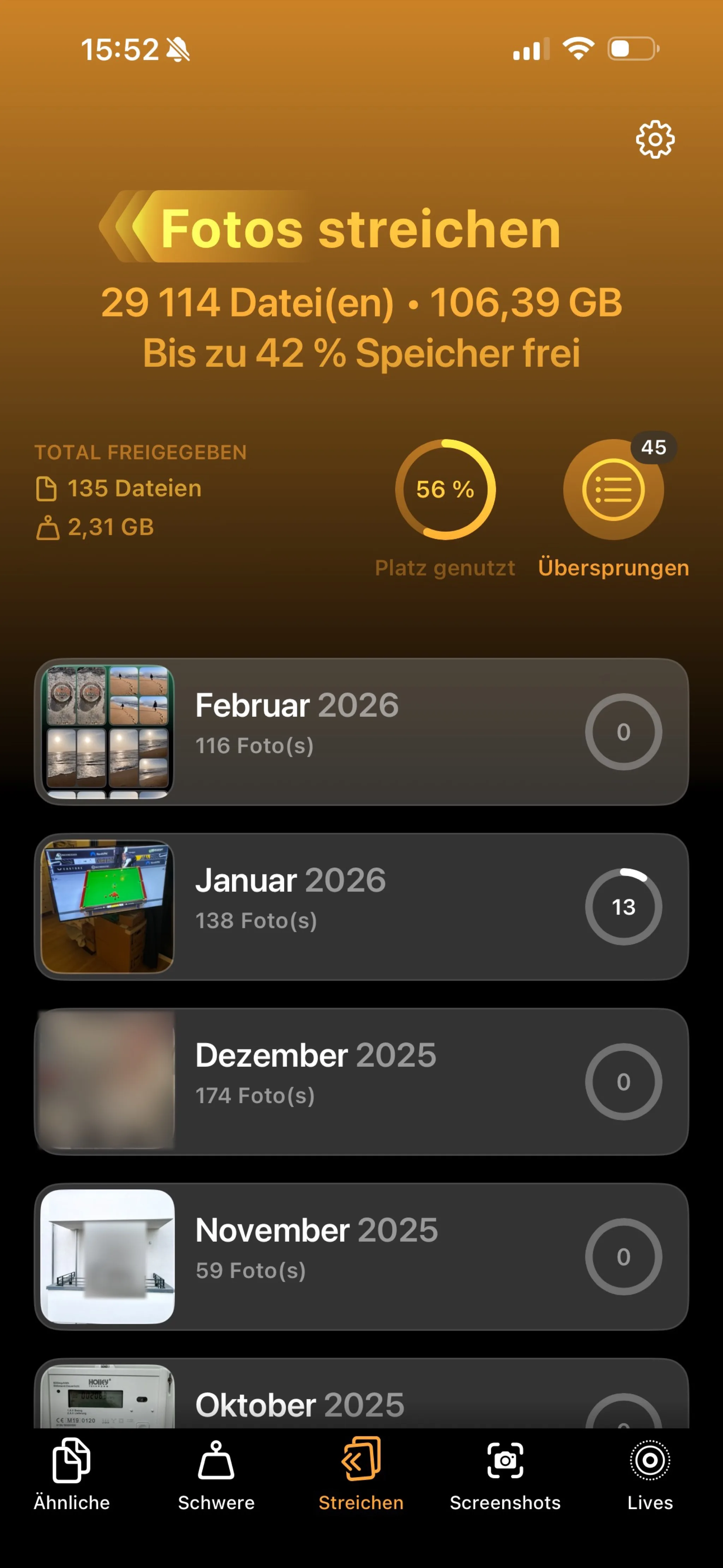
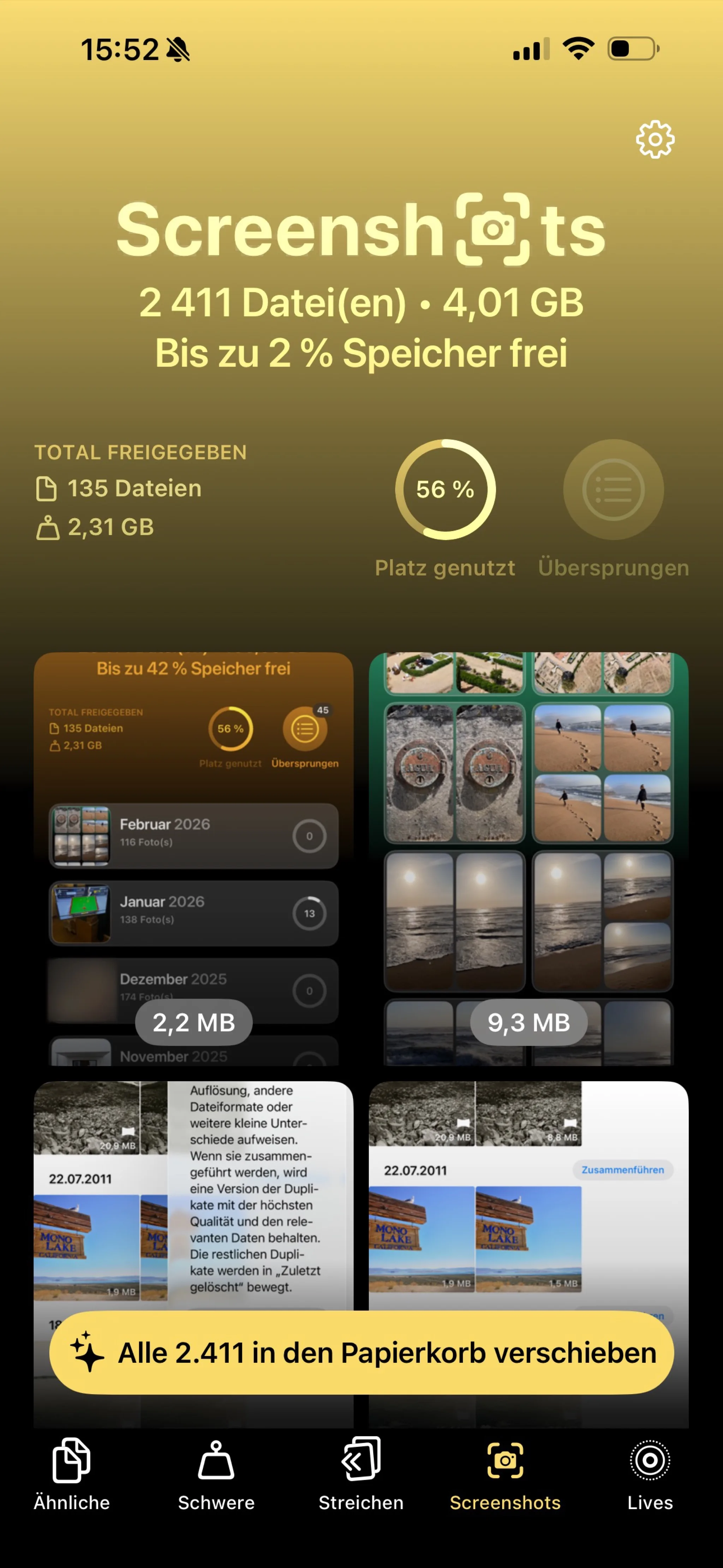
In der Praxis: Wer zuerst die iOS-Bordmittel nutzt und dann Clever Cleaner drüberlaufen lässt, findet noch einmal deutlich mehr löschbares Material. Besonders in Mediatheken mit vielen Serienfotos, Reisefotos oder Fotos aus WhatsApp-Gruppen.
Schritt 5: iCloud dauerhaft richtig einrichten
Nach dem Aufräumen das richtige Setting für dauerhaften Komfort.
Einstellungen → Fotos → iPhone-Speicher optimieren aktivieren
Mit dieser Option speichert iOS nur komprimierte Vorschauversionen auf dem Gerät. Originale bleiben sicher in iCloud. Öffnest du ein Foto, wird das Original kurz nachgeladen, bei WLAN kaum spürbar. iOS entscheidet selbst wann es lokale Originale gegen Vorschaubilder tauscht, typischerweise wenn der Gerätespeicher sinkt.
Voraussetzung: Genug iCloud-Speicher. Wenn der Plan voll ist, kann iOS keine neuen Fotos hochladen und Speicher optimieren greift nicht mehr.
iCloud-Speicherpläne
| Plan | Preis/Monat | Sinnvoll für |
|---|---|---|
| 5 GB | kostenlos | Nicht für Fotos geeignet |
| 50 GB | 0,99 € | Wenige Fotos, hauptsächlich Backups |
| 200 GB | 2,99 € | Normale Nutzung; über Familienfreigabe teilbar |
| 2 TB | 9,99 € | Viele Fotos/Videos, Power-User |
| 6 TB | 29,99 € | Große Familien mit mehreren Geräten |
Ab dem 200-GB-Plan lässt sich der Speicher über Familienfreigabe mit bis zu 5 Personen teilen. Oft günstiger als mehrere Einzelpläne.
Geteilte Fotomediathek
Für Familien: Die Geteilte Fotomediathek ist ein gemeinsamer Fotobestand für dich und bis zu fünf weitere Personen. Anders als ein geteiltes Album legt sie keine Kopie an, sondern verschiebt deine Bilder dorthin. Jeder kann Fotos hinzufügen, bearbeiten und löschen. Die Kamera-App kann Fotos automatisch in die geteilte Mediathek legen wenn du mit bestimmten Personen zusammen bist (standortbasiert). Unter iOS 26 erscheint die geteilte Mediathek prominent im Sammlungen-Tab.
Einrichten: Einstellungen → Fotos → Geteilte Fotomediathek
Die geteilte Mediathek zählt zum iCloud-Speicher des Erstellers, nicht jedes Mitglieds.
Häufige Fragen
Was ist der Unterschied zwischen Clever Cleaner und dem iOS-Duplikate-Album?
iOS erkennt nur exakt identische Fotos. Clever Cleaner findet zusätzlich ähnliche Aufnahmen, Serienfotos, Burst-Aufnahmen und minimal unterschiedliche Bilder vom selben Moment. Das macht den deutlich größeren Unterschied in einer gewachsenen Mediathek.
Brauche ich Clever Cleaner überhaupt noch unter iOS 26?
Ja. Apple Intelligence Clean Up entfernt Objekte aus einzelnen Fotos, sortiert aber keine Mediathek. Für das Erkennen ähnlicher Aufnahmen, den Swipe-Workflow und die Video-Komprimierung gibt es in iOS 26 kein Pendant.
Werden Fotos gelöscht wenn ich mein iCloud-Abo kündige?
Ja. Wenn iCloud-Fotos aktiv ist und das Abo ausläuft, hast du 30 Tage Zeit um Fotos herunterzuladen. Danach werden sie aus der Cloud gelöscht. Fotos die bereits als Original lokal gespeichert sind, bleiben auf dem Gerät.
Was passiert mit meinen Fotos beim iPhone-Wechsel?
Mit iCloud-Fotos erscheinen alle Bilder auf dem neuen Gerät nach dem Anmelden automatisch als Vorschaubilder. Originale werden bei Bedarf nachgeladen. Ohne iCloud musst du Fotos manuell über den Finder oder eine Transfer-App übertragen.
Kann ich Google Fotos statt iCloud nutzen?
Ja. Google Fotos ist eine vollwertige Alternative, kostenlos bis 15 GB (geräteübergreifend mit Gmail/Drive), danach kostenpflichtig. Beim Umstieg: erst alle Fotos zu Google Fotos exportieren, dann iCloud-Fotos deaktivieren.
Lohnt sich ein externer Speicher als Backup-Alternative zu iCloud?
Für alle die kein iCloud-Abo wollen: Ja. Es gibt Lightning- und USB-C-Sticks speziell für iPhones, z. B. der SanDisk iXpand Luxe, die direkt ans iPhone angeschlossen werden und Fotos via App lokal sichern. Kein Monatsabo, kein Cloud-Dienst, dafür manueller Prozess. Mehr dazu in unseren Artikeln iPhone Speicher freigeben und iPhone Fotos bearbeiten.


